
您的位置:首页 → 安卓游戏 → 其他 → GoogleTasks安卓版

Google Tasks作为一款实用性强的办公工具,致力于助力用户提升工作效率。借助该应用,用户能够在任何时间、任何地点记录和打理待办事务,保证重要任务不被疏忽。不管是在移动终端还是计算机上,Google Tasks都能达成流畅同步,便于用户在不同设备之间切换和查看任务。用户可以把关键的待办事项创建成任务清单,并且通过子任务对每个大任务进行更细致的划分,让它们更利于管理和完成。
如果要新建待办事项,操作非常简单。一种方式是直接在空白处按回车,即可输入。
另一种是点击界面右下角的“+”加号,也可以输入。
这两种方法的不同点在于,若在空白区域按下回车键,新添加的待办事项会默认出现在已有事项的末尾;而通过点击加号按钮添加的待办事项,则会直接排在所有事项的最前端。
当然,待办事项都是可以按需排列顺序的,这个下文会讲解。
新建好待办事项后,点击该条右边的小箭头,可以进一步编辑具体的信息。
点开后,可以点击日历标志,编辑一个任务完成的最后期限。
在文本框里,也能够自行添加想要记录或者提醒自己的内容。编辑完成后选择Backtolist,就可以看到这条编辑好的待办事项了。
我个人认为Tasks里特别实用的一个功能,就是能和邮件直接关联。拿下面这张图来说,要是我收到一封需要稍后处理的邮件,只要在打开这封邮件的界面上方点击“more”,再选择“Add to Tasks”,系统就会自动生成一个和这封邮件相关的待办事项。
每次点击这个待办事件下方的“Relatedemail”,系统就会直接打开对应的邮件,不用再每次都去搜索相关邮件了。而且,关联了邮件的待办事项也和前面提到的一样,能够编辑截止日期和简单笔记。
完成了一件事情后,只需要将前面的空格点选,就会出现已完成的样子。
1、新建和编辑任务:用户可以快速添加新任务,并设置任务的截止日期、提醒时间等属性。
2、任务的标记与归档:用户完成某项任务后,可借助标记或归档操作将其从任务清单里移除,以此维持待办事项列表的清晰性。
3、任务分类与搜索:用户能够依据自身需求对任务进行分类,还可借助搜索功能迅速找到特定任务。
4、优先级与重复提醒功能:用户能够给任务设定优先级,以此管理任务的紧急程度,还能设置重复提醒,从而保证不会遗漏重要事项。
5、与谷歌邮件和日历集成:用户能够在谷歌任务清单里直接添加、编辑以及查看和谷歌邮件、日历相关联的任务。
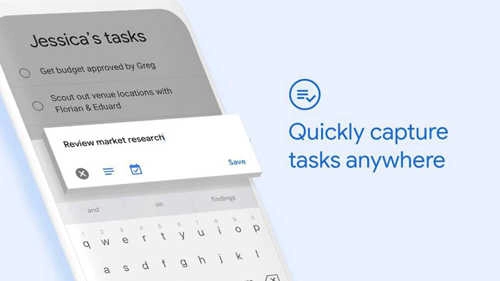
随时随地快速记录任务
•将重要待办事项创建成任务列表
•随时随地通过任何设备查看、编辑和管理任务
•通过移动设备上的网页管理在Gmail或日历中创建的任务
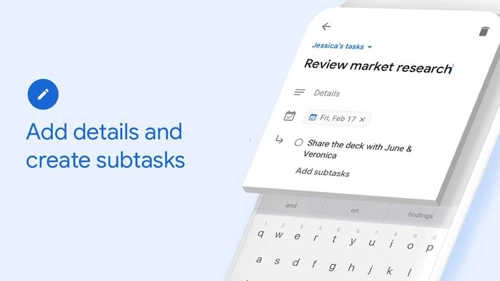
添加详细信息和创建子任务
•将任务分成多个子任务
•为需要特别关注的任务添加详细信息
•按工作进度,随时编辑任务的详细信息
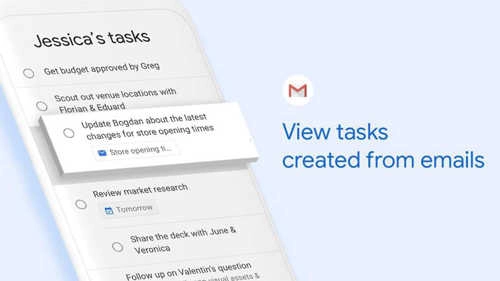
查看通过电子邮件创建的任务
•直接通过Gmail中的电子邮件创建任务
•在Gmail的侧边栏中查看任务
•追溯任务的来源电子邮件
设置到期日期和通知,及时完成任务
•为每项任务设置到期日期,以帮助您实现目标
•按日期整理任务或通过拖放操作进行优先级排序
•接收到期日期通知提醒,确保任务按时完成
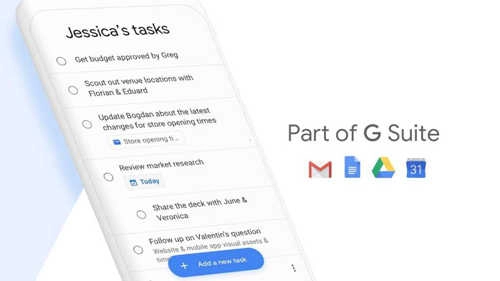
GSuite中的应用
•利用Google的强大智能应用套件来处理公司事务
•利用Google的AI为每位员工提供数据洞见和分析
•使用一套完整的应用(Gmail、Tasks、日历等)与团队成员顺畅沟通
随时随地快速记录任务
将重要待办事项创建成任务列表
随时随地通过任何设备查看、编辑和管理任务
通过移动设备上的网页管理在Gmail或日历中创建的任务
添加详细信息和创建子任务








 GoogleTasks安卓版
查看
GoogleTasks安卓版
查看
 查看
查看
 查看
查看
 查看
查看

角色扮演 115.7MB

角色扮演 156.5MB

角色扮演 167.0MB