您的位置:首页 → 安卓游戏 → 手游辅助 → magisk面具原版
Magisk面具是一款系统级Root管理工具,它能在不破坏系统完整性的情况下为用户提供Root权限,让用户无需修改系统文件就能实现更多个性化功能和应用使用。此外,它还支持Root状态伪装功能,在运行需要Root权限的应用时可避免被检测,从而有效保障系统的安全性与兼容性。
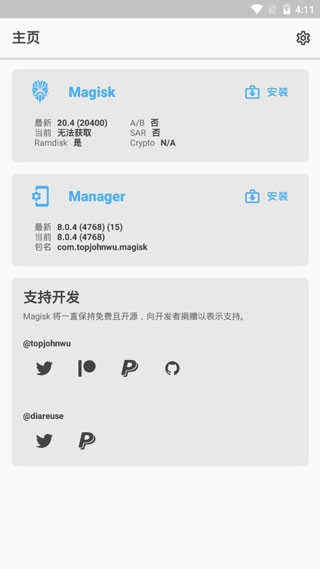
MagiskManager能够借助Magisk框架达成模块化操作,用户能够自主挑选所需的模块并开展个性化定制。
MagiskManager支持OTA升级,这意味着你可以在不丢失Root权限的情况下更新系统。
MagiskManager能够支持对系统文件进行修改,且无需改动系统分区,以此规避风险与不必要的麻烦。
MagiskManager支持应用级别的Root管理,可以让你对某个应用开启或关闭Root权限。
MagiskManager对系统的修改是临时的,这意味着你可以在需要时随时恢复系统原本的状态。
MagiskManager具备完整的OTA升级支持,也就是说你能够在保留Root权限的前提下让系统持续更新。
Magisk Manager的Root状态伪装功能既能有效保障系统安全,又能让你体验到更多Root权限带来的便利。
MagiskManager的模块化设计可以让你自定义你所需的功能并随时添加或删除模块。
首先Magisk的使用需要先解锁Bootloader并刷入第三方Recovery,因为不同品牌的操作存在一定差异,这里仅介绍通用的标准流程,详细的具体操作步骤建议自行通过搜索引擎查询获取。
一、将的稳定版升级为开发版
1、在小米社区申请开发版内测资格(开发版内测和开发版公测都可以)
2、打开设置—我的设备—MIUI版本
3、点击图中MIUI图标10次
4、点击右上角三点的图标
5、点击切换为“开发版版本”(因为我已经是内测版了,所以我给出的图片只有“切换为稳定版”)
6、开发版REC后更新(注意稳定版切换到开发版需要清除数据,所以请注意备份)
注:具体稳定版切换到开发版教程参考小米miui12刷机教程
二、用电脑解锁的Fastboot锁(网上简称“BL锁”)
1、在电脑解锁工具并解压;
2、点击的设置—我的设备—全部参数—MIUI版本7次左右,直至提醒你已经处于开发者模式;
3、在设置中搜索开发者模式并打开开发者模式;
4、打开开发者模式中的“USB调试”和“OEM解锁”;
5、使用数据线连接电脑,打开之前准备好的解锁工具,找到miflash_unlock程序并打开,然后登录小米账号。
6、点击解锁,等待重启完成解锁;
三、获取root
1.进入设置,依次打开应用管理、授权管理、root权限说明,获取系统root权限
四、magiskmanager
1、在本站该软件;
2、在设置—应用管理—授权管理—root权限中授权给magisk;
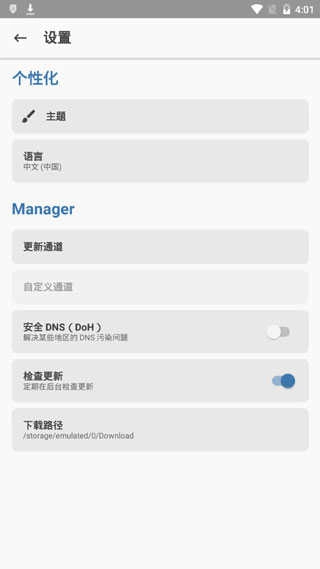
3、在Magisk首页点击下图中的两个选项;若遇到持续显示“正在检查更新”的情况,可进入Magisk的设置界面,将更新通道切换为自定义,并填入链接:https://qianyegroup.gitee.io/magiskbuilds/updates/custom_md2.json。
恭喜你,到这里基本就完成了magisk的!
MagiskManager
MagiskManagerAPK文件并。
启动MagiskManager,点击Magisk框架。
完成后,重启设备即可完成。
Magisk模块
在MagiskManager中选择“模块”选项卡。
点击“”按钮可以浏览和Magisk模块。
完成后,重启设备即可生效。
管理Root权限
在MagiskManager中选择“超级用户”选项卡。
点击应用程序名称,进入应用程序管理页面。
切换“Root”按钮即可开启或关闭应用程序的Root权限。
管理Magisk模块
在MagiskManager中选择“模块”选项卡。
点击Magisk模块名称,进入模块管理页面。
切换“开关”按钮即可开启或关闭Magisk模块。
v30.1版本
*[核心]修复模块挂载实现中的错误
*[MagiskSU]添加限制Linux功能的能力,即使以root身份运行(uid=0)






 查看
查看
 查看
查看
 查看
查看

角色扮演 115.7MB

角色扮演 156.5MB

角色扮演 167.0MB