您的位置:首页 → 安卓游戏 → 动作闯关 → 测距测量仪正版

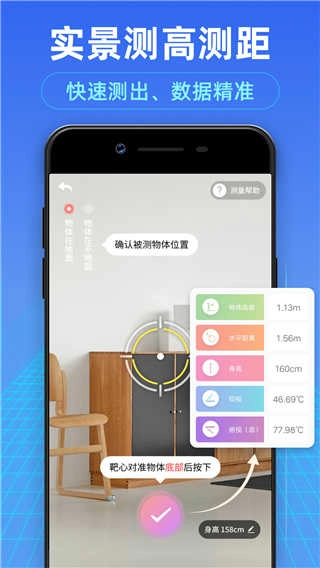
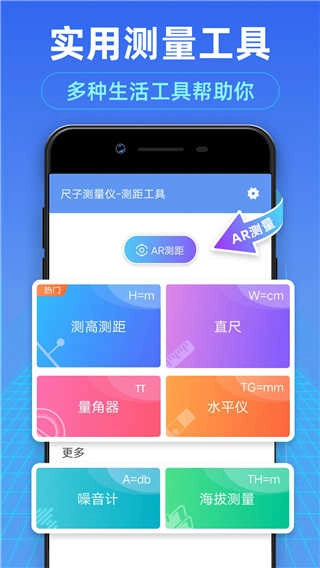
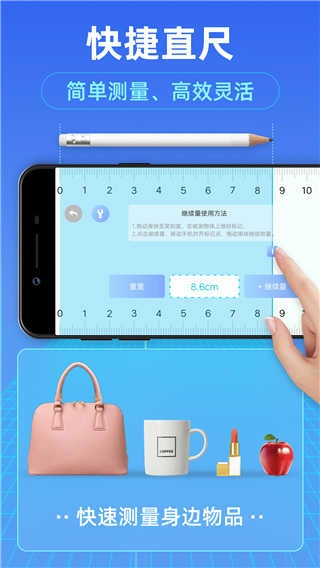
测距测量仪是近期备受欢迎的生活服务类工具。用户只需输入自身身高作为参照,借助相机镜头拍摄待测物体的底部与顶部,软件便会自动计算出物体的高度或距离。其操作界面简洁直观,用户按照提示操作就能完成测量,十分实用,快来试试测距测量仪吧!
使用说明
手持式激光测距仪:
确保设备电量充足,并检查仪器是否稳定。
打开激光测距仪,将其对准需要测量的目标,按下测量按钮后,设备会发射出一道激光束,通过计算激光束从发射到抵达目标再反射回来的时间,就能得出目标与设备之间的距离,最终测量结果会显示在设备的显示屏上。
测距仪(以iPhone和iPad为例):
打开“测距仪”应用。
使用设备的相机慢慢扫描附近的物体,调整设备的位置,使要测量的物体出现在屏幕上。
对于矩形物体,当设备检测到边缘时,黄色方框会对准物体,轻点方框以查看其尺寸。
手动测量时,先把屏幕中心的圆点对准测量的起始点,接着慢慢移动设备到结束点,轻点一下就能看到测量的长度。要是想拍摄测量照片,点击对应的按钮就可以了。
注意事项:
不同型号的测距仪操作可能有差异,建议参照说明书使用。
使用测距仪测量时,屏幕顶部会出现绿色圆点,以此提示摄像头处于工作状态,从而保护用户隐私。
为获得更准确的测量结果,建议在无风、无尘的室内进行测量。
测距测量仪怎样量实际长度
更新时间:2024/11/6
打开测距仪应用:在平板或上找到测距仪应用,点击打开。
对准测量物体:将测距仪对准需要测量的物体,确保仪器与物体平行。
开始测量:点击屏幕上的“+”号或“开始”按钮,沿着物体移动测距仪。
完成测量:当移动到物体的另一端后,再次点击“+”号或者“完成”按钮,测距仪就会显示出测量结果。
测距测量仪苹果怎么用
更新时间:2024/11/6
打开测距仪应用:在苹果的主屏幕上找到并点击“测距仪”应用图标。
确定测量起点:把摄像头对准测量起点,轻触屏幕,屏幕上会浮现一个黄色的小圆点,这意味着测量的起点已被确定。
确定测量终点:移动到测量的终点位置后,再次轻点屏幕,此时屏幕上会出现一个红色小圆点,这代表测量的终点,同时测量的距离数值也会随之显示出来。
多次测量操作:若需开展多次测量,可继续移动并重复上述步骤。每次设定新的起点与终点后,测距仪将自动计算距离,并在屏幕上呈现结果。
完成测量后,你可以选择保存测量结果,借助截图或截屏功能就能把结果留存下来,还能分享给其他人。
【相机测量高度】
第一步:滑动调整相机镜头的高度;
第二步:将十字准星的中心对准待测物体的底部;
第三步:将十字准星的中心对准待测物体的顶部;
第四步:轻按“结束测量”按钮,测量结果将自动显示。
【相机测量角度】
第一步:将物体水平放置;
第二步:将打开,使量角器水平线与物体水平线保持平行;
第三步:测量结果自动显示;
如果无法移动物体,可以让测量器的水平线与物体的一段保持平行。
【测量高度】
第一步:输入你的身高(此处指眼睛处到地面的高度);
第二步:将放在眼睛处对准被测物体的顶部(使眼睛,,被测物体的顶部处在同一直线上);
第三步:将放在眼睛处对准被测物体的底部(使眼睛,,被测物体的底部处在同一直线上);
高大上的测量功能,镜头所到之处,一切皆可丈量,赶快吧!
备注:非专业测量工具,测量结果不如标准工具做出的准确。
更新时间:2024/11/6
v2.5.63版本
提升产品性能,优化用户体验




 查看
查看
 查看
查看
 查看
查看

角色扮演 115.7MB

角色扮演 156.5MB

角色扮演 167.0MB