您的位置:首页 → 安卓游戏 → 动作闯关 → WinPIM安卓官方版

WinPIM拥有日历、联系人、待办事项、备忘录、邮件、密码本等丰富的功能模块,用户能够依据自身需求挑选对应的模块来使用。不仅如此,WinPIM还具备多种数据同步功能,可实现本地数据与云端的同步,便于用户在不同设备间共享数据。
我之前用dBase这类其他数据库管理个人信息,现在打算换成友情强档来管理,有没有办法能把这些数据转换成友情强档的数据库呢?
A1、方法:
1、使用Excel(或其它数据库软件)打开将要原来的数据库(如dbf)文件;
2、另存为CSV(逗号分隔文本文件)格式;
3、在友情强档中打开或新建记录薄,选择“记录薄”->“导入”->“以逗号分隔的文本文件”;
4、使用导入向导,选择对应字段即可导入。
我如果不想使用友情强档而想使用其它软件来管理我的记录,我需要在其它的软件中重新输入我的的记录吗?
A2、只要你想使用的软件可以导入常用的数据库格式或CSV格式的文件,那么,你的记录就可以完全从友情强档导入到新的软件中。方法如下:
1、在友情强档中打开或新建记录薄,选择“记录薄”->“导出”->“以逗号分隔的文本文件”;
2、使用Excel(或其它数据库软件)打开导出的CSV文件;
3、另存为其它软件可以使用的数据库格式(如dBase);
4、使用其它软件导入记录即可。
我能在友情强档中使用以前低版本的友情强档数据库吗?
A3、友情强档新版本如果升级了数据库格式,它都会提供数据库升级工具快速完全地升级以前版本地数据库。
友情强档注册版和没有注册的版本有什么区别?注册有什么好处?
A4、请参考“为什么注册友情强档”
如何备份及恢复友情强档的数据?
在友情强档里,你能够在选项中开启“自动备份”功能来备份用户数据(具体说明可查阅帮助文件,主题为:备份)。你也可以通过“文件”菜单里的“备份”与“恢复”功能,手动对数据文件进行备份。
我想将个人信息保存在本地硬盘,而且想共享网络上的客户资料,如何实现呢?
A6、友情强档的用户登录窗口支持指定当前登录用户的位置,通过选择不同位置,即可登录不同用户。您能够同时打开两个“友情强档”副本,一个登录至本地个人用户目录,另一个则可登录到网络上的其他共享用户目录。
我单位准备使用友情强档来管理大量的客户资料,一个人录入资料太慢了,友情强档允许多人同时录入吗?这样效率会提高很多。
A7、友情强档支持。同一网络上的不同用户可以用同一身份登录到同一共享用户,然后把客户资料分开录入吧。您可以使用F5刷新地址簿并查看目前录入的情况。
如何制作并共享诸如重要赛事、会议等日程安排?
A8、首先,在日程安排里录入所有日程,为便于分类和搜索,建议将它们归为同一类别。接着打开“搜索及报表”工具,选择搜索日程安排,通过按类别或您设定的其他条件进行搜索,就能获取完整的日程列表。之后在工具文件夹中找到“导出”功能,即可将所有日程导出为iCalendar文件格式。其他用户只需在计划视图中选择导入iCalendar文件,选中全部文件就能完成日程导入。
我重新了系统,如何恢复或转移用户数据?
A9、在新系统中友情强档后,将友情强档用户数据目录复制到新系统中,双击友情强档数据文件.wpf文件即可打开您的用户数据。
我如何方便快速地录入地址信息相同的同一单位的多个联系人?
A10、您可以采用以下的几种方法:
1、先选中已录入的同单位联系人,按下Ctrl+C复制该联系人,再按下Ctrl+V粘贴到目标组(若在同一组,系统会提示存在相同记录,此时选择“增加”),就能生成相同的联系人,之后修改有差异的信息(比如姓名)即可。另外补充一点:不同组之间也可以通过拖放操作来复制出相同记录。
2、地址栏旁边有3个按钮,您可以选择复制、粘贴地址信息。
3、选择联系人组后,右键点击并选择“属性”选项,即可对组的属性进行更改。添加该组的特性(主要是地址信息)后,其下属联系人只需点击地址栏旁的导入按钮,就能导入联系人所在组的特性。
如何同步或合并2台电脑中的友情强档数据?
A11、使用友情强档数据同步工具可以帮助您同步或合并2台电脑中的友情强档数据。
若您的两台电脑未联网,可按以下步骤操作:先把其中一台电脑(A)的用户数据复制到软盘;接着在另一台电脑(B)上新建一个临时的友情强档用户,将软盘中的数据复制到这个新用户里;之后使用友情强档数据同步工具,就能完成两个用户数据的同步;同步结束后,把数据复制回软盘,再通过软盘将数据复制回电脑(A)即可。
若您的两台电脑已联网(无论是局域网连接还是通过电缆直接相连),只需使用友情强档的数据同步工具,分别选择本地的友情强档用户文件夹和网络上的友情强档用户文件夹,随后进行同步操作即可。
更新时间:2024/07/29
v4.0.185版本
本次更新包含了错误修复。最近的主要更新包括:
1、联系人二维码分享;
2、联系人扫描MeCard能够正确识别;
3、优化支持大内容的笔记;
4、增加日记默认按日期排序选项;
5、笔记预览布局优化;
6、笔记预览支持高亮搜索;
7、笔记编辑支持查找;
版本1.0.0
发布WinPIM,包含日历、联系人、待办事项、备忘录、邮件、密码本等功能模块。
版本1.1.0
1、增加多种数据同步方式,支持将本地数据与云端进行同步。
2、优化日历模块,支持多种视图,包括月视图、周视图、日视图等。
版本1.2.0
1、增加待办事项模块,可以帮助用户记录自己的待办事项。
2、增加备忘录模块,可以帮助用户记录自己的备忘信息。
3、增加邮件模块,可以帮助用户管理自己的邮件信息。
4、增加密码本模块,可以帮助用户管理自己的密码信息。
联系人
1、提供60多个常用字段和20多个可自定义的字段保存联系人信息
2、创建树状组来管理大量的联系人,并提供数据映射功能
3、直接打电话,发送邮件、短信、传真,访问网页
4、提醒联系人的生日,纪念日,并支持农历
5、支持多种打印格式,支持批量信封打印和信件打印
6、跟踪管理联系人的所有历史联系记录,并支持来电显示
7、支持拼音首字检索
8、创建人物关系,生成关系图
日历和任务
1、日历提供今日,日,周,月,时间条等7种日历视图
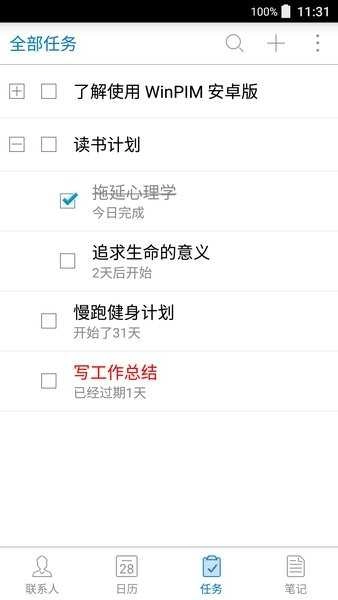
2、任务支持主任务,子任务层次管理。
3、可以设置跨越多日日程安排任务和重复规律设置
4、可以设置日程安排和任务的样式,包括图标和颜色
5、条件过滤显示,在一个页面同时显示日程安排和任务
6、支持农历,还支持按农历周期重复
7、可以设置提醒,常留系统的友情提醒程序可以准确周到地提醒
8、关联联系人,跟踪管理联系人相关日程安排和任务
9、拖放操作,快速创建任务和日程安排
日记和备忘录
1、图文并茂记录日记和备忘录,日记可以记录天气和心情
2、日记支持树状导航,可以分类记录日记
3、可以插入自定义表情图标让日记和备忘录更生动
4、完善的编辑功能,支持英文拼写检查
5、支持Richtext和HTML格式,备忘录支持随手的便笺格式
6、备忘录支持邮编区号、度量衡等信息快速查询
7、支持录音,保存声音日记和声音备忘录
电子邮件
1、支持多个电子邮件账户
2、支持POP3,STMP,并支持SSL加密
3、支持IMAP,并完善支持IMAP的同步和邮箱管理等
4、按条件快速过滤查看邮件
5、完善的HTML邮件编辑功能,支持拼写检查和插入自定义表情图标
6、完善的反垃圾邮件系统
7、自由创建各种邮件规则
8、强大的远程邮箱管理系统
WinPIM其它功能
1、控制发送短信
2、保密设置,您的数据被加密保存,而且可以设置访问密码
3、网络共享数据,不仅可以在局域网共享,还可以通过Internet共享
4、多用户支持,不同用户可以设置不同的权限,多个用户可以同时共享一个数据
5、可以和您的智能以及PDA数据同步
6、可以和您的很多应用程序协同工作
7、有些功能只有在友情强档WinPIM企业版中才提供










 查看
查看
 查看
查看
 查看
查看

角色扮演 115.7MB

角色扮演 156.5MB

角色扮演 167.0MB