您的位置:首页 → 安卓游戏 → 经营养成 → 屏幕录像软件安卓直装版

屏幕录像软件是一款专门为移动设备打造的屏幕录制工具,兼容Android和iOS这两大主流操作系统。它不仅能助力用户轻松捕捉屏幕上的各类操作,像游戏画面、视频内容、演示过程等都能清晰录制,还配备了多样的编辑功能,让用户可以对录制好的视频进行后期加工,创作出具有专业质感的视频作品。不管是教育从业者、游戏玩家还是一般用户,都能借助这款软件满足高效且便捷的录屏需求。

1、多样化录制模式
全屏录制:支持录制整个屏幕,适用于需要展示完整界面的场景。
区域录制:用户可以自由选择屏幕上的特定区域进行录制,灵活控制录制范围。
录制:针对场景优化,确保录制过程中画面流畅不卡顿。
摄像头录制功能支持同时开启前置与后置摄像头,从而实现画中画效果,这种模式非常适合用于教程录制以及直播分享场景。
2、高清画质与流畅帧率
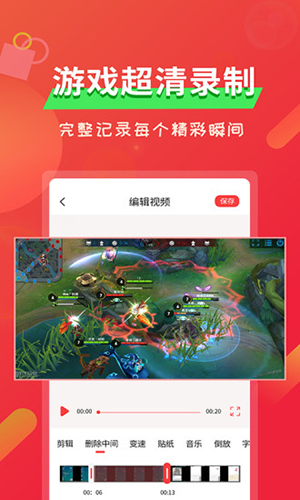
软件具备多种分辨率与帧率的调节功能,用户能够依据自身需求,灵活选择720P、1080P乃至更高规格的分辨率,以及24fps、30fps、60fps等不同帧率选项,从而保证录制出的视频既清晰又流畅。
高清录制模式下,视频画质细腻,色彩还原准确,满足专业用户对画质的高要求。
3、音频录制与混合
支持录制系统声音、麦克风声音或两者同时录制,用户可以根据需要灵活选择音频来源。
在录制过程中,用户可以实时调整音频音量,确保声音清晰可听。
4、悬浮窗控制
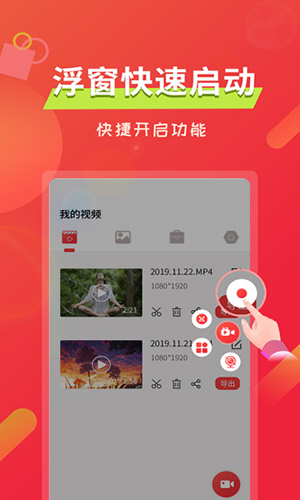
软件具备悬浮窗功能,用户在录制过程中能随时暂停、继续或停止录制,无需退出当前应用。
悬浮窗还支持画笔标注功能,用户可以在录制过程中实时添加重点标记。
5、云存储与分享
录制的视频可以自动保存到本地相册或云端存储空间,方便用户随时访问和管理。
支持一键分享至微信、微博、抖音等社交媒体平台,方便用户轻松与朋友分享精彩瞬间。

1、实时标注与画笔功能
在录制视频时,用户能借助悬浮窗里的画笔工具开展实时标注,以此强调关键内容,增强视频的教学成效。
画笔颜色、粗细等参数可自定义设置,满足不同用户的个性化需求。
2、一键分享与云存储
录制的视频可以一键分享到社交媒体平台,方便用户与朋友分享精彩瞬间。
提供云存储功能,用户可以将视频上传到云端,随时随地访问和管理。
3、干扰
软件界面简洁,用户在使用过程中不会受到任何干扰,享受纯净的录屏体验。

1、全面覆盖录屏需求
从全屏录制到区域录制,从系统录制到摄像头录制,该软件提供了全方位的录屏解决方案,能够满足用户在不同场景下的录屏需求。
2、高品质录制效果
支持高清画质和流畅帧率录制,确保视频清晰流畅,色彩还原准确。
先进的编码技术保证录制过程中资源占用低,不影响正常使用。
3、丰富的后期处理功能
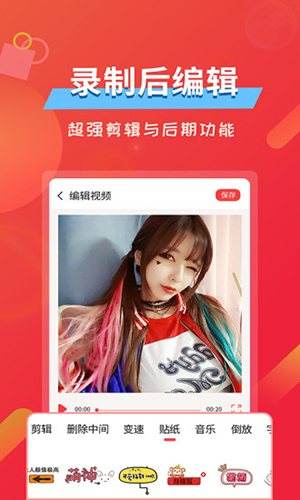
视频剪辑功能,支持视频分割、合并、转换和压缩等处理选项。
提供添加文字、音频、特效等编辑功能,让视频内容更加丰富多样。
4、良好的用户体验
简洁易用的操作界面和详细的操作指南让用户能够快速上手。
高效的性能表现和稳定的运行环境确保用户在使用过程中不会遇到任何问题。
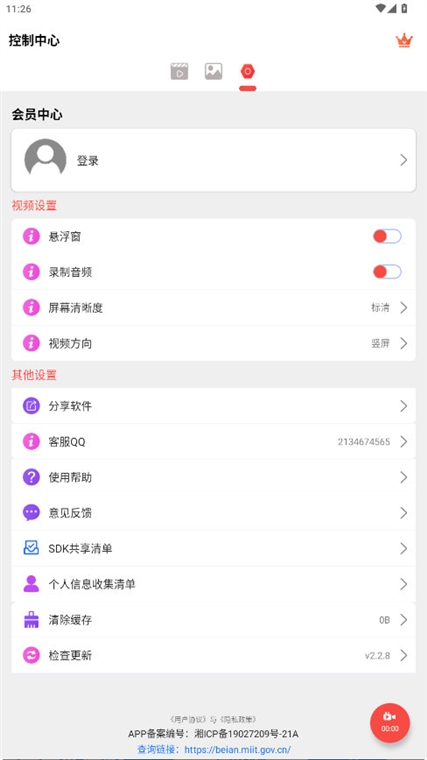
1、确认录制参数:
在软件主界面中,再次检查您所设置的录制模式、分辨率、帧率以及音频来源等参数是否准确无误。
2、点击开始录制按钮:
在软件主界面上找到开始录制按钮,并点击它。
如果您开启了悬浮窗功能,也可以在悬浮窗上点击开始录制按钮。
3、进行屏幕操作:
开始录制后,您可以正常进行操作,如打开、播放视频、进行演示等。
录制过程中,您可以通过悬浮窗进行暂停、继续、停止录制等操作。
1、录制视频无声怎么办?
请检查系统音频权限设置,确保麦克风和媒体音频选项处于开启状态。
在录制过程中,尝试调整音频音量或更换音频来源。
2、录制视频卡顿怎么办?
请检查存储空间是否充足,清理不必要的文件以释放空间。
尝试降低录制分辨率或帧率以减少资源占用。
关闭后台非必要进程以提升性能。
3、如何恢复误删的录制视频?
部分系统设有自动备份机制,未完整保存的视频会暂存于系统缓存区一段时间。
用户可以尝试在文件管理器的回收站或最近删除文件夹中查找并恢复误删的视频。
4、录制过程中悬浮窗消失怎么办?
请检查软件设置中是否开启了悬浮窗功能。
尝试重新启动软件或重启以恢复悬浮窗显示。
5、如何调整录制视频的画质和帧率?
在录制前,用户可以在软件设置中选择合适的分辨率和帧率参数。
录制过程中无法直接调整画质和帧率,但可以在后期处理时通过视频编辑软件进行优化。
v2.2.8:
这款屏幕录像软件,既能满足您录屏的基础需求,又能成为您提升视频制作水准的实用帮手,助您轻松变身视频达人!



 查看
查看
 查看
查看
 查看
查看

角色扮演 115.7MB

角色扮演 156.5MB

角色扮演 167.0MB