您的位置:首页 → 安卓游戏 → 其他 → Square Home安卓直装版

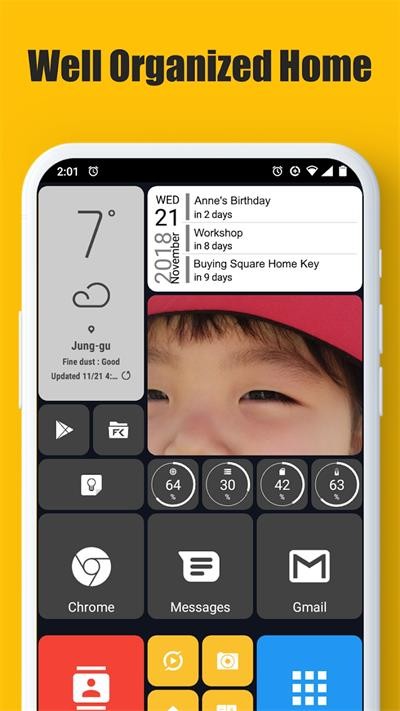
SquareHome是一款相当实用的桌面启动器。这款软件能让你的桌面呈现出类似Win10的风格,并且支持自定义调整画面尺寸与手势操作。除此之外,它还具备调整图片大小、查看内存占用、剩余电量、未读短信、未接来电等功能,而且适用于大多数手机机型和电视盒子,为用户带来良好的使用感受。除了自定义设置外,用户还能自行在桌面添加应用程序、快捷方式、小部件等,过渡动画的效果也十分流畅。甚至应用图标的大小也可以随意调整和移动,让你能够自由修改桌面布局。用户还能根据自身使用习惯设置快速访问,将常用的软件、联系人、社交应用添加进去,方便随时调用。另外,它还提供了文件夹、快捷手势和个性化设置等额外功能,以便进一步定制你的桌面。感兴趣的用户可别错过了。
借助它,你能够把应用程序和小部件以磁贴的形式呈现在主屏幕上,每个磁贴都支持自定义大小、颜色与内容。你可以依据个人偏好,灵活排列和整理磁贴,以便快速打开常用的应用程序、联系人和其他信息。
和高质量的界面
看着熟悉的屏幕界面,再也不会感到枯燥了。是时候通过更改具有独特主题的默认皮肤,为您的设备赋予新色彩了。许多对其功能感到满意的用户都在使用这款应用程序。它不仅允许用户更换壁纸和图标,还能帮助您以最有条理的方式整理设备上的应用程序。
这个应用程序被很多人注意到,因为它是完全的,但具有极其优质的界面。每个独立单元的界面设计清晰有序,方便用户在需要时访问。
以新订单订购电话接口
此外,它还凭借紧凑的设计脱颖而出,运行效果却十分流畅;您完全不必担心设备满负荷运行的问题——即便设备配置较为普通,使用该应用程序时也不会出现延迟,它依然能顺畅运行。您只需点击开始按钮调整部分设置,接着按下一步,最后点击完成按钮,就能结束整个设置流程。
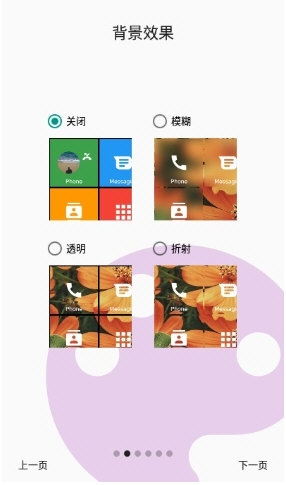
1、品类丰富
动漫,风景动物,美女明星,你想要的都可以轻松找到
2、动态壁纸
超赞超酷炫的动态壁纸,会动的屏幕,让你的与众不同
3、主题小组件
精选百种主题和桌面小组件,让你的桌面个性十足!
4、高清美图
精选2K和4K超清壁纸,用心满足高要求的你,好看不将就!
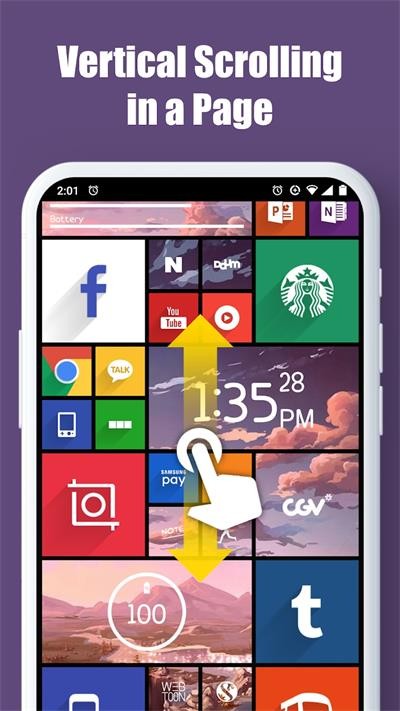
1、支持页面内垂直滚动与页面间水平滚动,交互逻辑清晰顺畅;
2、采用辨识度高的地铁风格界面,完美适配平板设备;
3、磁贴视觉效果美观,提升桌面整体质感;
4、磁贴可显示应用通知和消息计数,重要信息一目了然。
5、具备智能应用抽屉:根据使用频率和习惯自动排序,常用应用置顶,查找更便捷;
6、支持快速访问联系人,直达沟通功能,省去多层操作;
7、提供大量个性化定制选项,覆盖界面元素与功能逻辑,深度适应用户需求。
8、高度自定义:允许用户自由调整桌面布局,图标大小和排列方式,打造个性化界面。
9、丰富主题选择:提供多种主题和风格供用户选择,随时更换桌面外观。
10、动态壁纸支持:支持动态壁纸,增强视觉效果,让桌面更具活力。
11、快捷方式管理:轻松创建和管理应用快捷方式,快速访问常用应用。
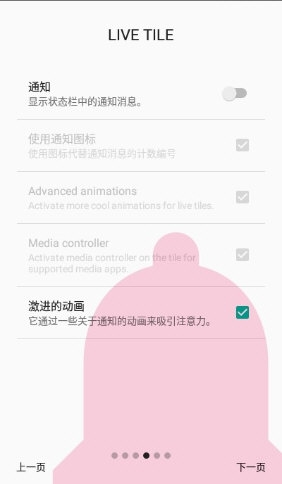
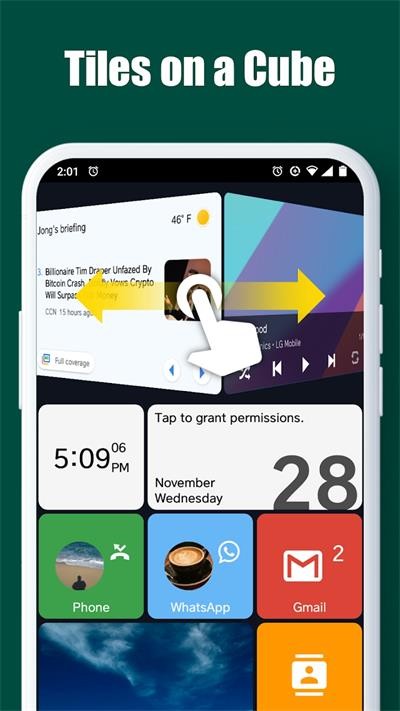
垂直和水平滚动页面:您可以通过垂直和水平滚动页面的操作方式,方便地浏览和切换不同的应用和内容。
Metro风格UI:采用了Windows10MetroUI风格,为您呈现简洁、现代的界面。
美丽的瓷砖效果:软件提供美丽的瓷砖效果,让您的桌面更加生动有趣。
通知和计数磁贴:显示应用程序的通知和计数磁贴,让您及时了解消息。
智能应用程序抽屉:提供智能应用程序抽屉,帮助您更好地组织和管理应用程序。
快速访问联系人:软件支持快速访问您的联系人,方便您与他们保持联系。
1、首先,用户在本站并好软件以后,会获得两个软件,一个是SquareHome,还有一个是启动器设置;在启动器设置中,涵盖了大量的可定制选项;

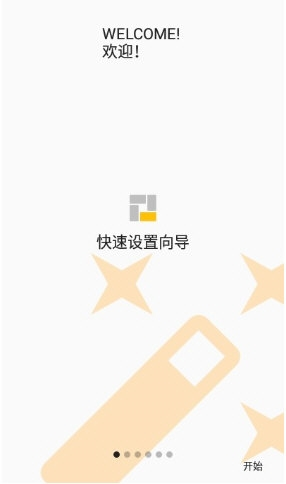
2、点开,初次打开软件会进入快速设置向导,用户可以根据自身喜好进行修改;
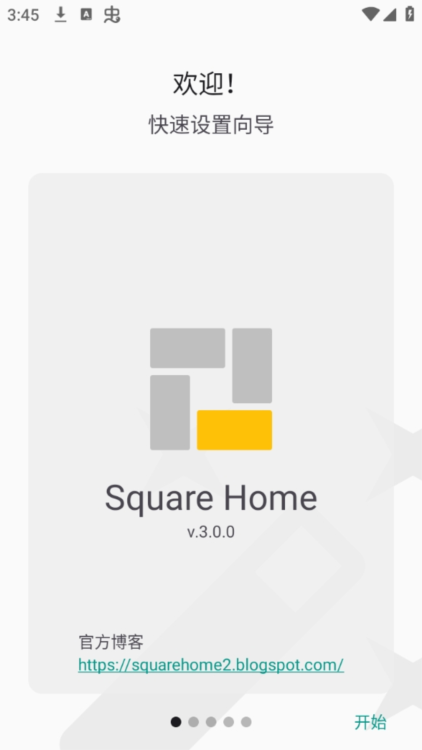
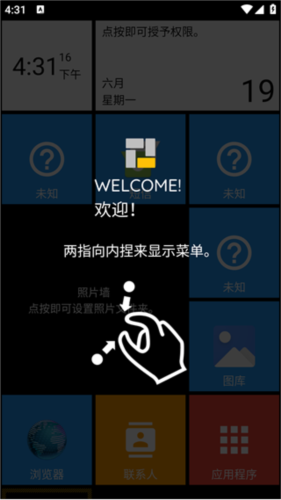
3、双手内捏可以显示菜单;

4、长按画面中的某一个磁贴方块,可以对其进行编辑或者移动;
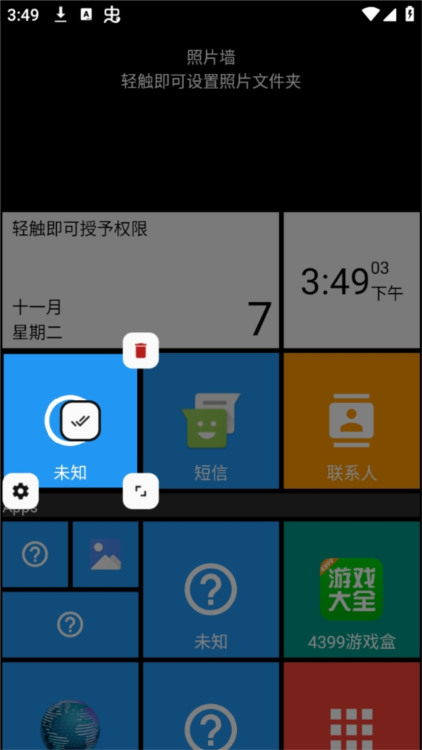
5、点击齿轮图标,可以进行一些相关的设置;

6、还可以进行尺寸的修改;
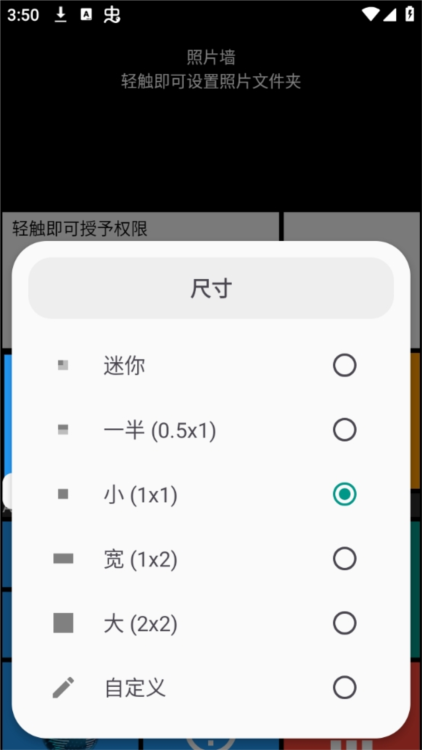
7、点击任何一个磁贴就可以跳转到相应的软件,比如说短信,就可以跳转到短信。

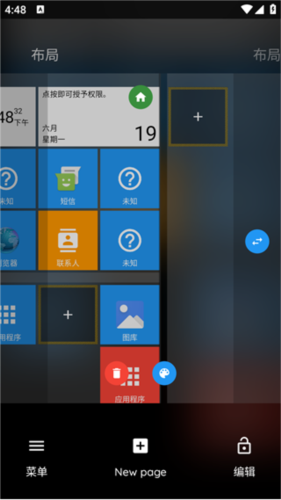
要对布局进行一些更改,你应该先打开SquareHome编辑模式,你可以在通过捏合手势打开的页面管理器中轻松打开和关闭编辑模式。
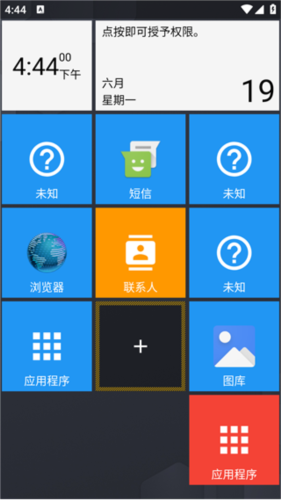
当你打开底部的编辑按钮时,你可以在页面布局中看到“+”图块并进行编辑。
1、选择多个磁贴
让我们尝试长按页面上的一个磁贴。你会在组件上得到一些这样的按钮。
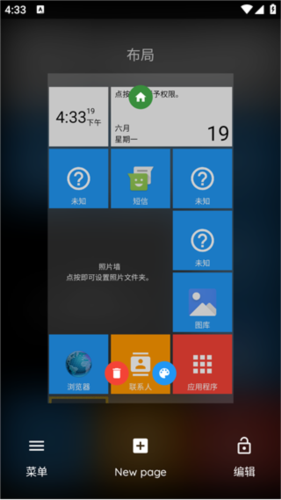
要进入选择模式,请按中间的绿色多选按钮。进入选择模式后,屏幕顶部会出现三个按钮(样式、剪切和删除),你可以点击每个图块进行选择或取消选择。
2、切割选定的组件
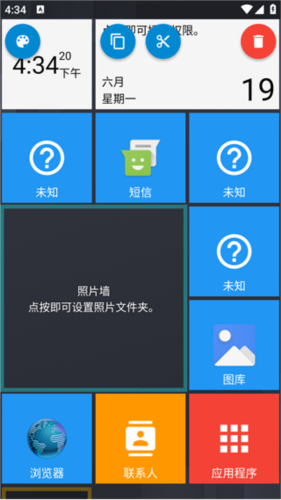
正如你所看到的,选择模式的顶部设有三个按钮。第一个带有托盘图标的按钮用于更改所选组件的样式,最后一个带有垃圾桶图标的红色按钮则是用来删除这些组件。接下来我们要介绍的是第二个带有剪刀图标的按钮,也就是剪刀选择功能。
3、粘贴组件
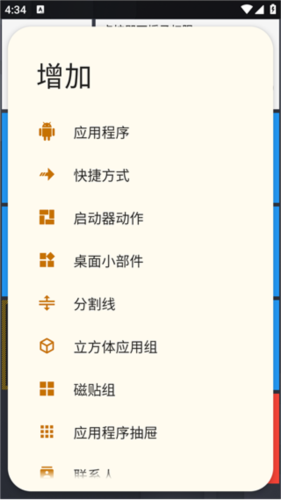
切割组件后,按下“+”组件,弹出菜单里会新增一项“粘贴”功能。要是想把磁贴粘贴到其他页面,直接点击该页面的“+”磁贴就行。若要将图块粘贴到图块组内,需先打开图块组,再点击组里的“+”图块。如果只切割了一个组件,还能通过在空白面上按“+”,把它粘贴到立方体上。
1、在磁贴上显示通知
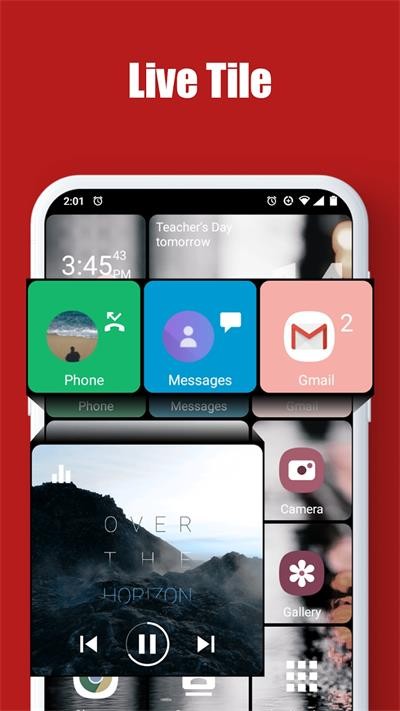
当你从应用程序收到通知时,你应该从状态栏展开通知面板以查看内容。现在你不必再下拉状态栏,因为Square主页会在添加到你的页面的应用程序磁贴上显示通知。
应用程序图标与通知文本会在磁贴上持续切换,还伴有一些酷炫的动画效果。要是通知内容里包含图片,它也能在磁贴上以完整图像的形式呈现。要是你不喜欢展示通知文本和图片,只要在动态磁贴的设置选项里,分别开启“关闭通知文本”和“关闭通知图片”这两个功能就可以了。
故障排除:若通知不再在磁贴上显示,即便已在通知访问权限中开启SquareHome,也可能是后台服务因故终止。此时,建议在系统设置里查看应用的节电选项。鉴于部分厂商的设备可能设有更多系统选项(如“自动启动”功能,用于维持后台服务运行),可尝试在网上搜索适配你设备的解决方案。
2、媒体控制器
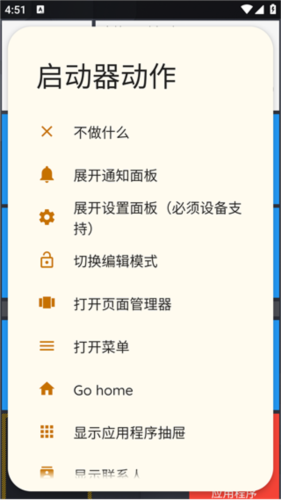
这是Squarehome的另一项炫酷功能,当播放音乐或视频时,它会在媒体应用磁贴上被激活,像YouTube、PlayMusic、Poweramp等众多媒体应用都支持该功能。
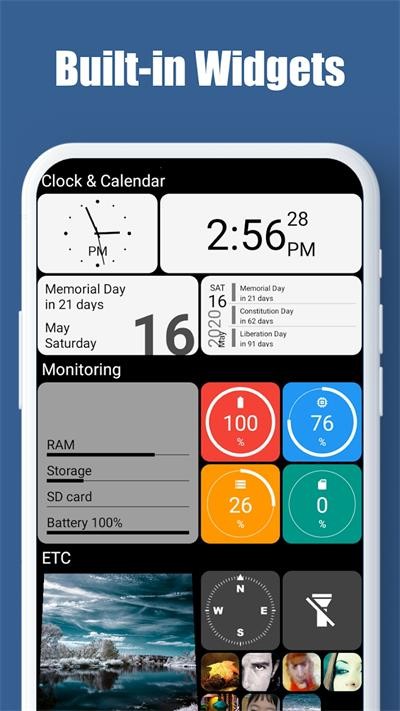
3、小部件
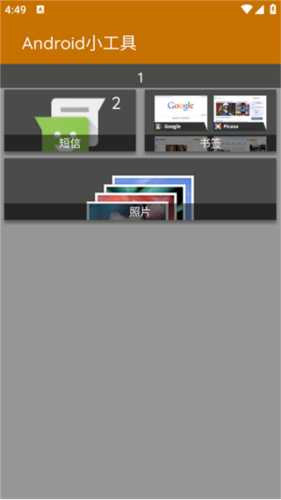
支持以下小部件来显示有用的信息。这些小部件消耗低电量并且非常有效地工作。
模拟时钟,时钟,日历,事件日历,系统监视器,电池圈,RAM圈,存储圈,SD卡圈,照片幻灯片,指南针,手电筒等等,并且在未来的更新中将添加更多小部件。
4、3rd方小部件
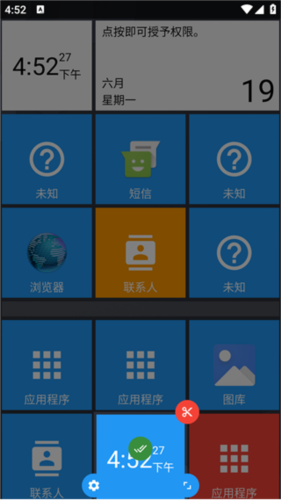
由于商店中有大量的3rd方小部件,只需选择其中一个即可,例如,如果你想实时获取时间信息,只需从商店中选择你喜欢的时间小部件并将其添加到页面中即可。
v3.0.13:
更新应用程序设计
解决了Android14上的一些问题
在Android9+的行为和UI选项中增加了“黑暗导航按钮”
在Android12+的行为和UI选项中增加了“自适应平铺风格”,“动态配色方案”
在Android12+的Tile大小和样式选项中增加了“应用系统颜色
在Android13+的图标样式选项中增加了“主题图标”,“力主题图标
修复了一些bug并进行了优化




 查看
查看
 查看
查看
 查看
查看

角色扮演 115.7MB

角色扮演 156.5MB

角色扮演 167.0MB