您的位置:首页 → 安卓游戏 → 经营养成 → wordpress通用版
网站的风格多种多样,搭建方式也各有不同,不过要是你想做出更具特色的内容,却又缺乏强大的技术团队来支撑开发,那么WordPress会是个理想之选。作为一款开源的内容管理系统(CMS),它主要用于网站与博客的创建和管理。这次小编为大家带来的是WordPress客户端,借助这款软件,用户不管是在出行途中还是闲暇时刻,都能随时对自己的网站进行管理。
同时WordPress也具备和桌面版WordPress相近的功能,让用户能更便捷地更新与维护自己的网站。该软件有着易用性与灵活性的特性,它拥有丰富的主题和插件资源库,方便用户轻松自定义并扩展网站功能;另外,软件还提供了可扩展的API,便于开发人员打造专属的主题和插件,从而满足特定的需求。
1、创建
给您的重要创意在网上找到安家之地。Android版WordPress是网站构建工具和博客创建器。
从丰富的WordPress主题中挑选合适的外观和风格,然后用照片、颜色和字体加以定制,打造出您独有的网站。
的快速开始技巧将指导您掌握基础知识,帮助您建立新网站并取得成功。
2、发布
借助编辑器,撰写动态、故事、照片随笔、公告等!
使用相机和相册中的照片和视频来生动呈现文章和页面,或者通过应用程序的专业摄影图片库(使用)找到最理想的图片。
将创意保存为草稿并在灵感再现时回头审视这些草稿,或者安排要在日后发布的新文章,让您的站点始终保持新鲜感和吸引力。
添加标签和分类以帮助新读者发现您的文章,同时观察读者群的增长情况。
3、统计数据
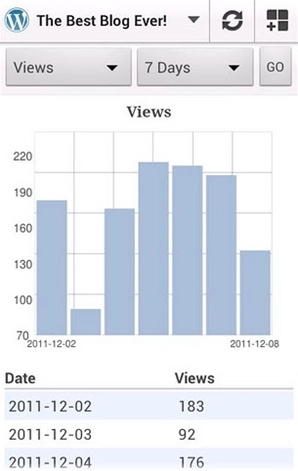
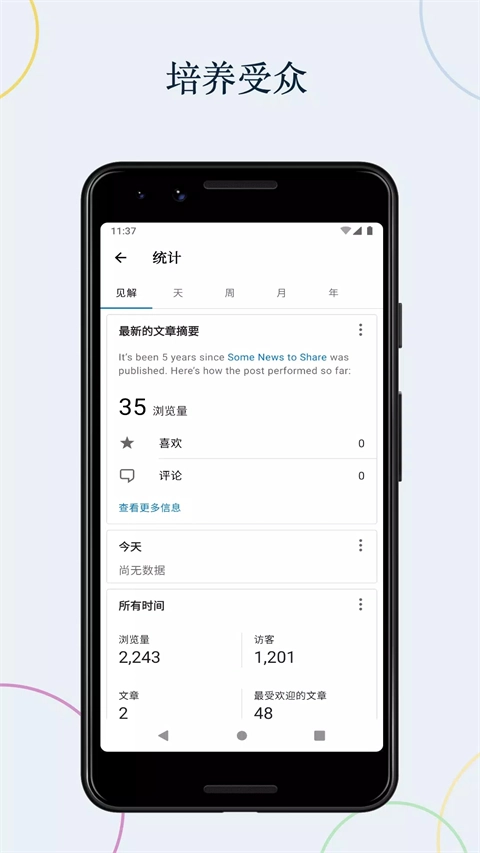
实时查看您网站的统计数据,随时了解您的站点动态。
通过研究每日、每周、每月和每年的数据分析,跟踪哪些文章和页面在一段时间内获得的流量最多。
4、通知
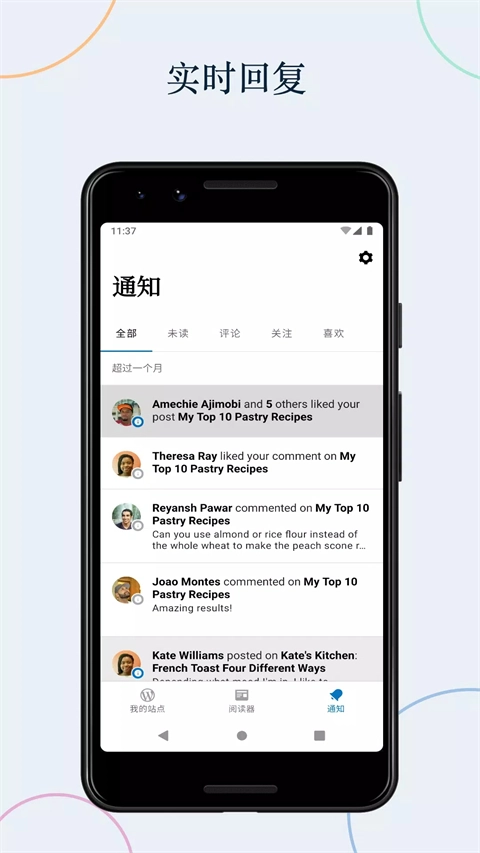
获得有关评论、点赞和新粉丝的通知,从而实时了解人们对您的网站有何反应。
及时回复新出现的评论,使会话能持续进行和答谢读者。
5、阅读器
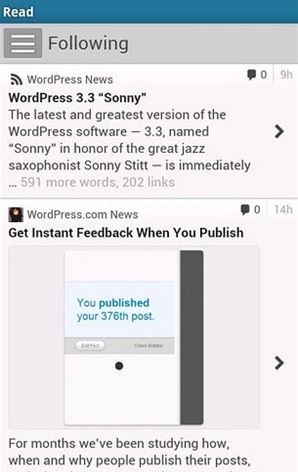
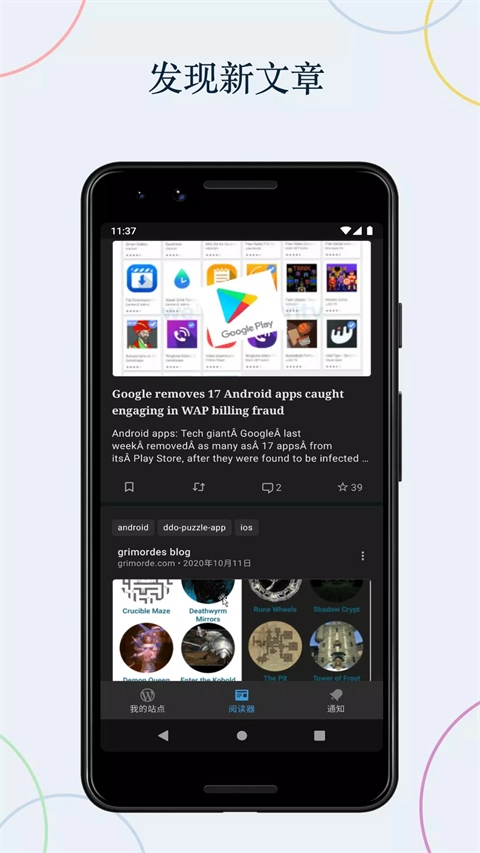
根据标签来浏览数千个话题、发现新的作者和组织,以及关注激发您兴趣的人士。
使用“保存以备后用”功能,留存吸引您的文章。
6、共享
设置自动分享功能,以便当您发布新文章时在社交媒体上告知您的粉丝。
在文章中添加社交分享按钮,让访客可以与其关系网分享文章,并让您的粉丝成为您的传播大使。
1、操作便捷,借助WordPress,即便您不懂任何编码知识,也能轻松搭建网站。该平台的使用门槛低,所有的定制化设置与内容管理都能通过WordPress的仪表盘完成,您只需通过浏览器登录即可操作。无论是添加帖子、页面还是媒体内容,都只需点击几下;网站外观的自定义也能即时实现。
2、对SEO非常友好,毕竟要是网站在搜索引擎结果页面(SERP)上排名靠后,就算外观再精美也难以发挥作用。好在WordPress本身的代码干净简洁,很受搜索引擎青睐;更贴心的是,用户还能借助Yoast SEO这款实用插件,对网站的搜索引擎优化(SEO)进行精细化调整。
3、能够自由发挥,和不少网站平台不一样,WordPress的代码库是开源性质的,这就表示任何人都能为了自身需求去使用和修改代码,也能更便捷地把您的网站文件从一个主机转移到另一个主机。
1.文章发布、分类、归档、收藏,统计阅读次数。
2.提供文章、评论、分类等多种形式的聚合。
3.提供链接的添加、归类功能。
4.支持评论的管理,垃圾信息过滤功能。
5.支持多样式CSS和PHP程序的直接编辑、修改。
6.在Blog系统外,方便的添加所需页面。
1、首先,您需要在本站并WordPress
2、接下来,您需要打开该应用并登录您的WordPress.com帐户
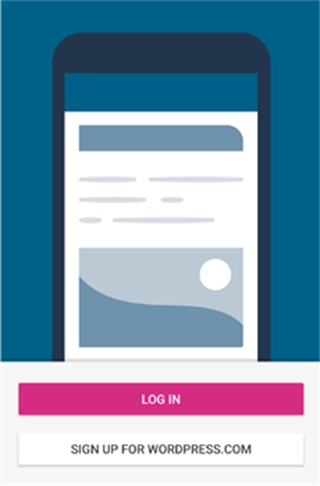
3、之后,该应用程序将连接并获取您的网站信息
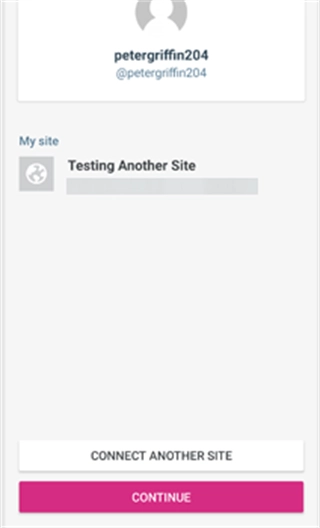
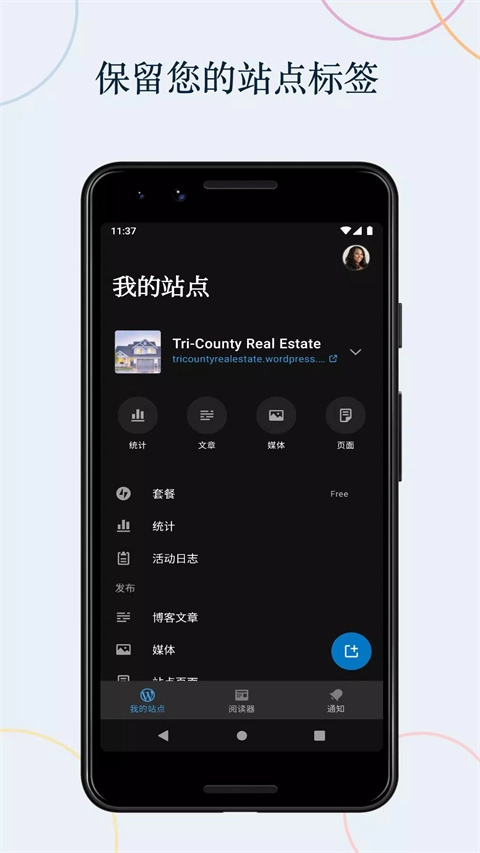
4、您现在可以单击“继续”按钮继续前进并查看应用仪表板,这是您使用移动应用程序管理WordPress网站的地方
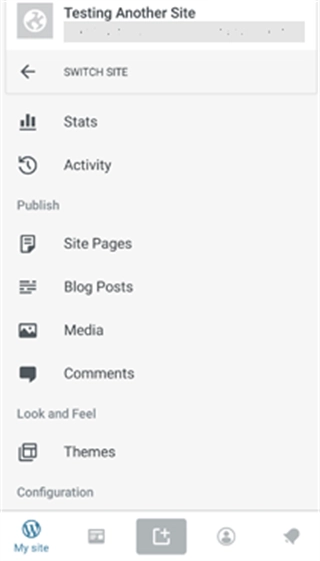
1、通过点击应用信息中心的博客帖子菜单查看您的所有帖子,这将显示您最近的博客帖子列表
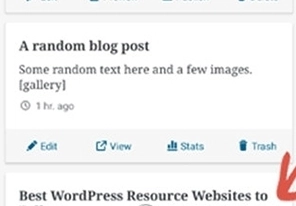
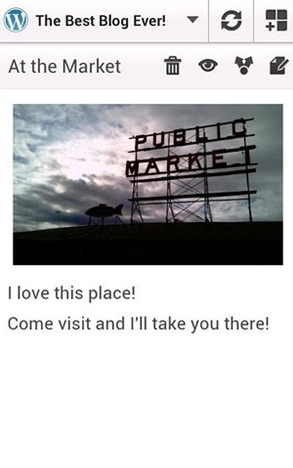
2、您可以对任意博客文章进行编辑,也可以点击添加新按钮来创建新的博客文章。这会启动应用程序的内容编辑器,在该编辑器中,您可借助原生键盘撰写新帖子,底部还配备了格式工具栏。
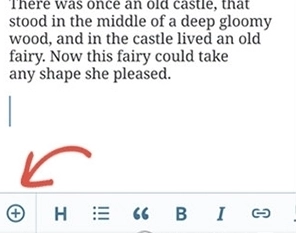
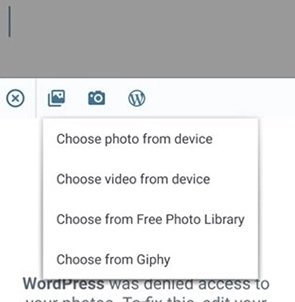
3、单击“添加”按钮将图像添加到您的博客文章中。该应用程序允许您使用的相机或WordPress媒体库上传设备中的图像
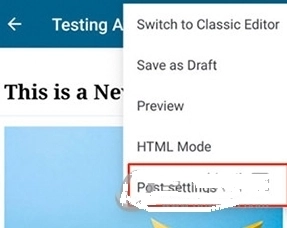
4、该应用程序还允许您更改其他发布选项。要访问这些选项,请点击编辑屏幕右上角的三点菜单,然后选择“发布设置”
5、这将打开帖子设置菜单。从这里,您可以添加类别和标签,精选图像,更改帖子状态和其他选项
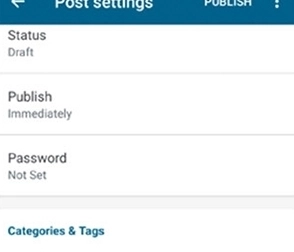
WordPress应用程序自动保存功能,可以在您的设备上本地保存您的帖子,完成博客文章编辑后,只需单击右上角的发布或更新按钮即可。
该应用程序现在将帖子上传到您的网站,您可以在浏览器中访问您的网站以查看其运行情况。
1、该应用还包括新的块编辑器,但默认情况下它没有打开,要在应用程序中使用新编辑器,您需要点击底部的个人资料图标,然后选择应用程序设置

2、这将打开应用程序设置菜单,您可以在其中打开块编辑器
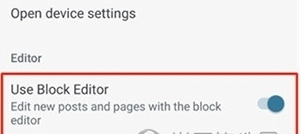
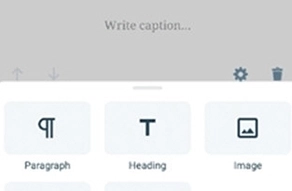
3、现在可以使用在桌面上使用的相同块编辑器在应用程序中创建WordPress帖子,但是应用程序上可用的块数目前非常有限
怎么看文章?
1、首先第一步就是在上打开。
2、单击打开文档。
3、点击打开的文档界面,单击左下方的工具。
4、找到默认自动适应功能。
5、最后点击开启,即可完成自动适应本看文章。
端不显示图片怎么办?
1.网站的PHP内存通常存在限制。一旦超出该限制,网站运行时用于加载特征图片的脚本会被拦截,使得特征图片无法正常显示。这种情况下,我们就需要提高WordPress的内存限制。
2.多数主题在特征图片设置上存在差异,部分需网站管理员手动配置,部分则会自动展示文章的特征图片。若WordPress网站所用插件长期未更新,过时代码可能引发插件冲突,进而阻碍特征图片正常显示。所以,我们可尝试更新所有插件,或先停用插件,再逐个重新启用,找出引发错误的插件并将其删除。
我们还能在网站上激活Healthcheck插件,它能够检测当前主题与插件里常见的配置错误以及已知问题,并且进行故障排除,从而创建一个整洁的WordPress环境。
3.为了提高网站的性能和速度,我们通常使用延迟加载功能。如果WordPress文章的特色图片没有显示,我们可以清空缓存,看看特色图片是否能解决问题。








 查看
查看
 查看
查看
 查看
查看

角色扮演 115.7MB

角色扮演 156.5MB

角色扮演 167.0MB