您的位置:首页 → 安卓游戏 → 经营养成 → XperiaTransfer2手机正版

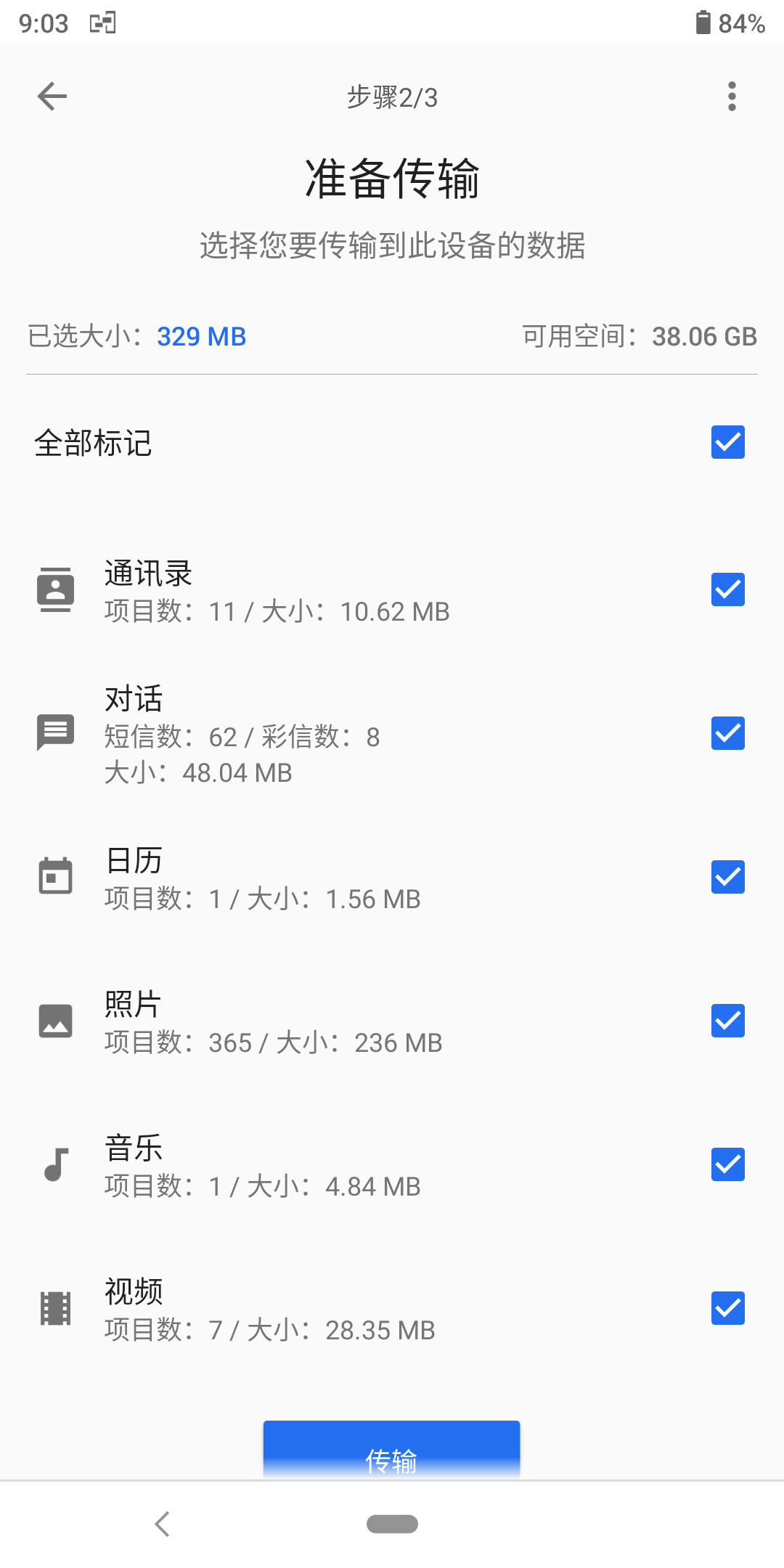
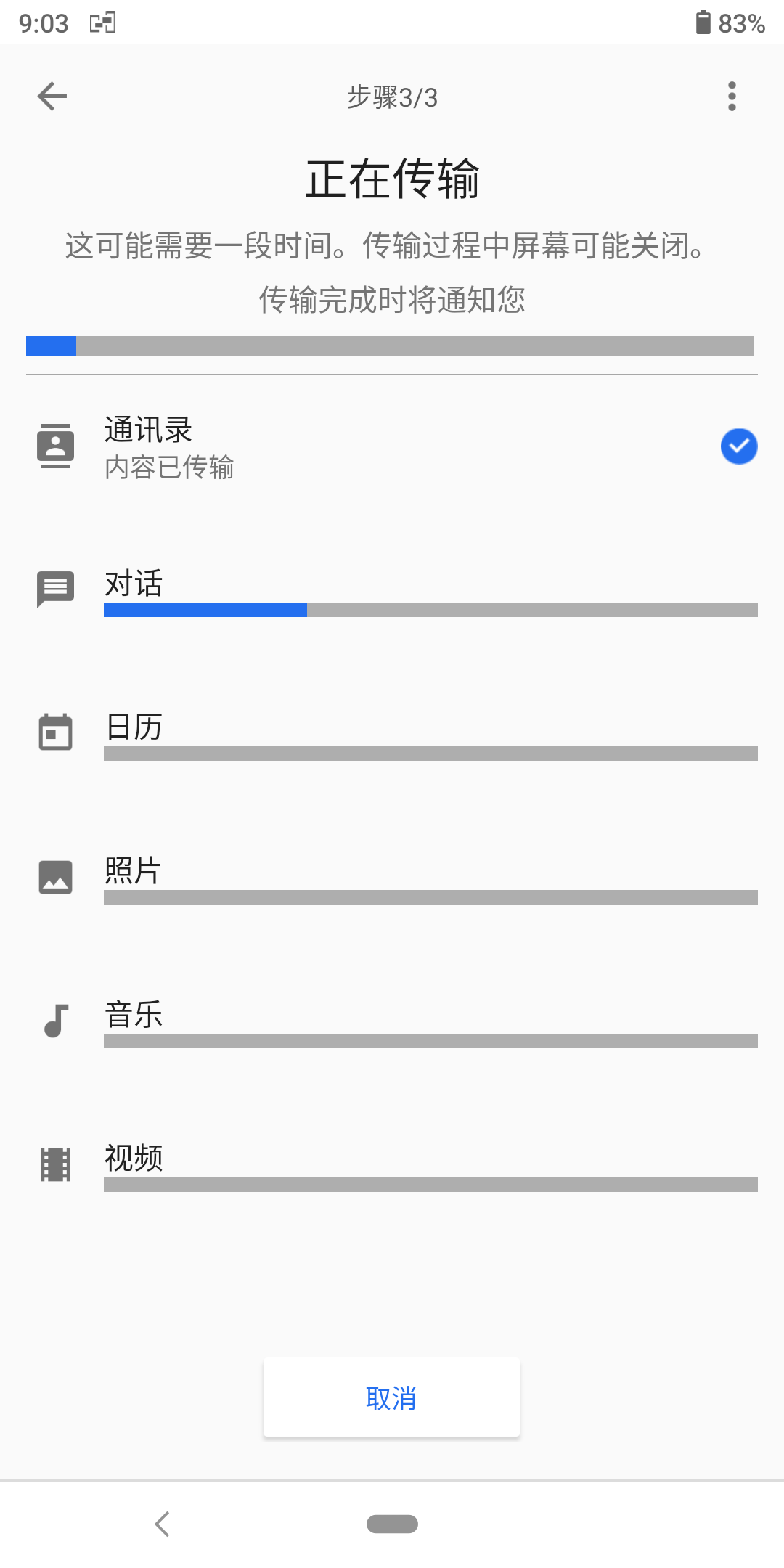
Xperia Transfer 2是索尼官方推出的换机工具,借助它能把旧设备(涵盖iPhone与Android设备)里的数据迁移到新的索尼Xperia设备上。可传输的数据类型丰富,有照片、视频、音乐、文档、通讯录、通话记录、短信(SMS/MMS)、日历,而设定数据仅支持从另一台Xperia设备传输。传输方式灵活,既可以通过USB数据线,也能利用无线WiFi,而且操作十分简便。这款换机助手适用于搭载Android 6.0及以上版本的Android智能设备,像Xperia 5 IV、Xperia 1 IV、Xperia PRO-I、Xperia 1 III、Xperia 5 III、Xperia 1 II、Xperia 5 II等机型都能使用。要是你拥有索尼Xperia设备,就可以使用这款工具来完成数据迁移。

【通过USB传输】
-在开始数据传输之前,请确保新旧两部智能上的电池充电量超过50%。
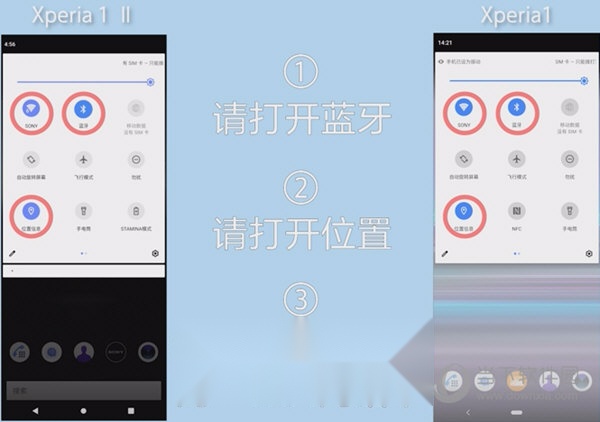
-请在新旧两部打开蓝牙。
-请在新旧两部打开位置,方法如下:设定>位置信息>打开使用位置信息。
-如果您使用USBOTG转换器从Type-A到Type-C型插头,请将USBOTG转换器与新的Xperia连接。
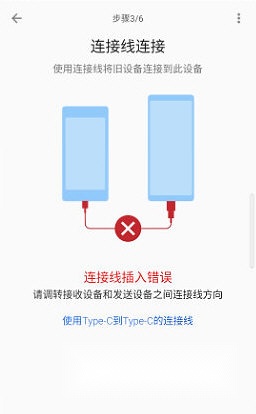
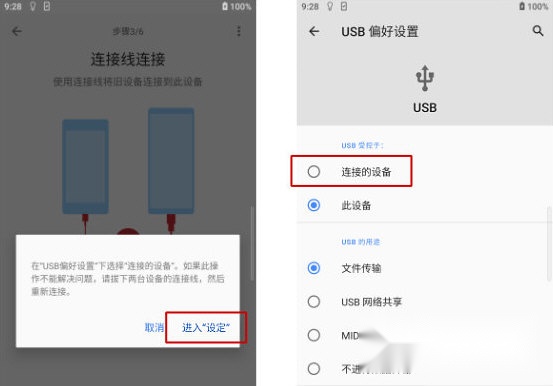
如果您使用Type-C转Type-C的USB线,可能会出现连接错误,此时请按照提示进入“设定”,然后选择“连接的设备”选项。
如果连接USB线后没有开始传输数据,建议查看状态栏中的USB状态提示,然后打开USB通知,或者进入设定-设备连接-USB界面,将USB用途设置为“文件传输”。
【通过无线传输】
-在开始数据传输之前,请确保新旧两部智能上的电池充电量超过50%。
-请在新旧两部打开蓝牙。
-请在新旧两部打开位置,方法如下:设定>位置信息>打开使用位置信息。
-请确认新旧连接在同一Wi-Fi网络下。
Xperia Transfer 2与我们之前的应用程序Xperia Transfer Mobile完全不兼容。即便您的旧款Xperia设备上可能已安装了Xperia Transfer Mobile应用,您仍然需要在旧Xperia上安装Xperia Transfer 2才能完成传输。
可传输的数据类型取决于设备类型和传输方式,请您从应用程序屏幕查看哪些内容可传输。
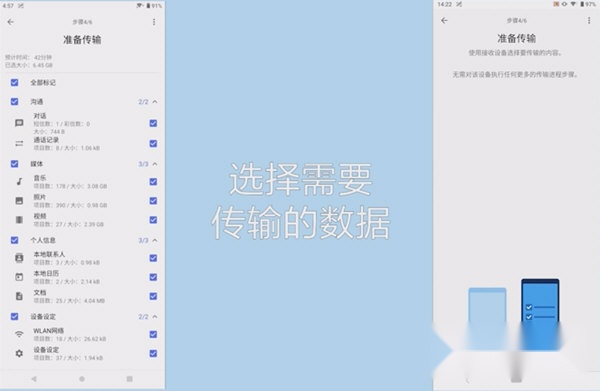
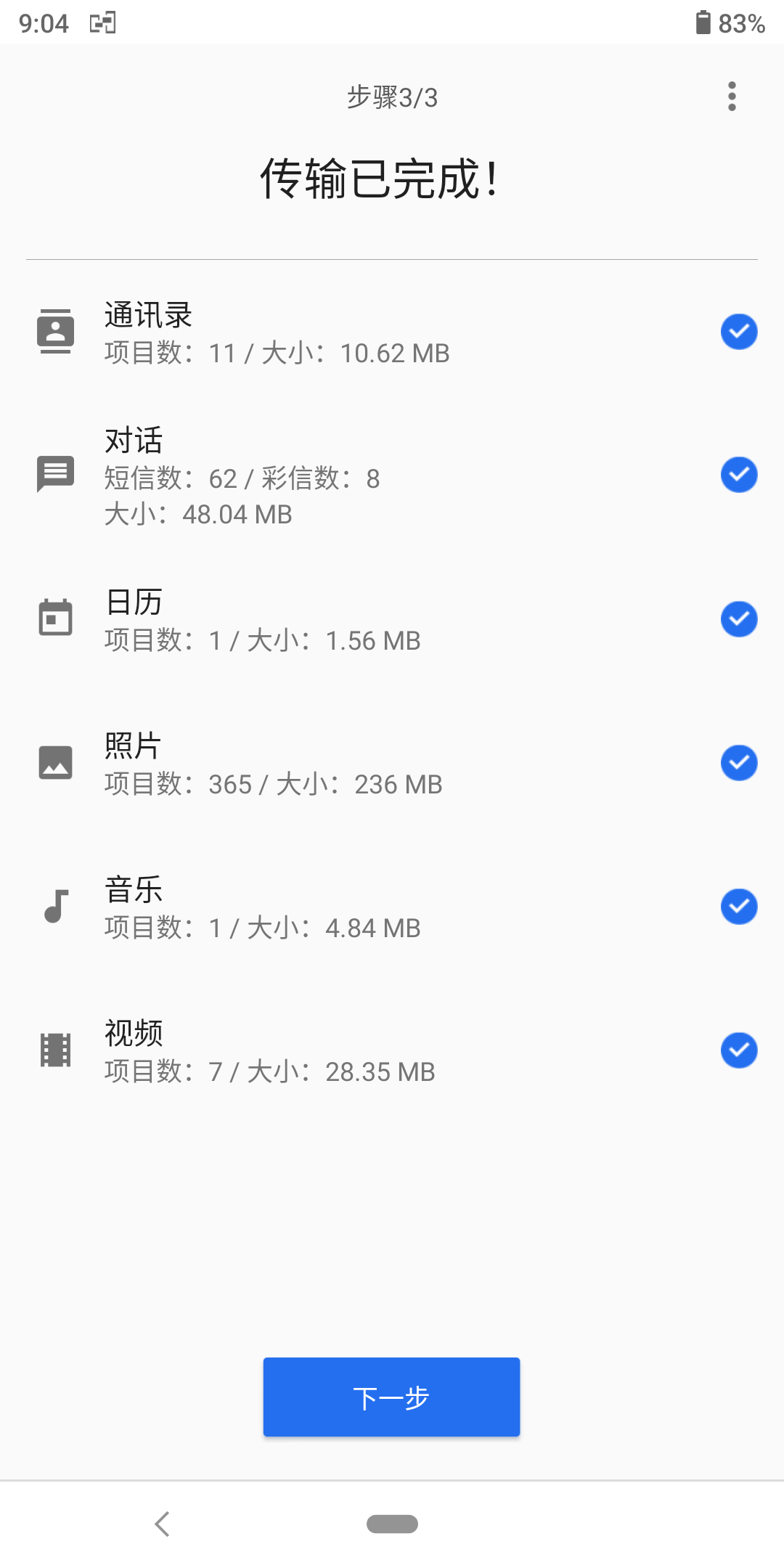
传输重要内容后请务必确认结果。
Xperia Transfer 2不会传输通过在线服务同步的数据(像通讯录或者日历这类),也没办法传输应用程序里的数据,比如应用内的点卡。依据不同的应用或服务,你可以在新的Xperia设备上重新登录账号来继续使用。要是想了解更多细节,建议联系各应用和服务的开发人员获取相关支持。
在传输数据期间请不要添加,修改或删除任何数据。
在开始数据传输之前,请确保两部智能上的电池充电量超过50%。
您能够传输旧设备Xperia/Android里的数据,不过您没办法通过XperiaTransfer2传输SD存储卡*1、*2或者云服务中存储的数据与内容。
*1:如果您已经加密了旧智能上的SD存储卡,则需要在存储卡移动到新的Xperia之前对其进行解密。
*2:如果在您的Android9(Pie)或更晚的智能使用过的SD卡,您需要使用相同的帐户,以用于格式化SD卡。
若Xperia Transfer 2的数据传输出现失败情况,建议先清除该应用的缓存与存储数据,之后再尝试重新传输。
连接后无法传输数据怎么办?
确保两部的电池充电量都超过50%。
检查USB连接线是否连接正确,尝试更换USB线或USB端口。
如果是通过Wi-Fi连接,请确保两部连接在同一Wi-Fi网络下。
检查是否有任何防火墙或安全软件阻止数据传输。
传输过程中发热怎么办?
数据传输过程中,处理器负载较高,因此可能会发热。建议降低屏幕刷新率,避免同时进行其他高负载操作。
传输过程中数据丢失或损坏怎么办?
在传输重要数据之前,请务必备份数据。
如果遇到数据丢失或损坏的情况,可以尝试重新传输或联系索尼客服寻求帮助。
传输速度较慢怎么办?
传输速度可能受网络状况、设备性能、数据量等多种因素影响。建议确保网络稳定,并关闭非必要的后台应用程序来释放系统资源。
传输过程中遇到错误提示怎么办?
请仔细阅读错误提示信息,并根据提示进行相应的操作。如果无法解决问题,可以尝试重启应用或,并联系索尼客服进行咨询。
如何确保数据传输的安全性?
Xperia Transfer 2在数据传输过程中运用安全技术与协议,保障数据的安全性和隐私性,用户不必担忧数据泄露或被盗取的风险。
v1.2.1.A.3.3:
XperiaTransfer2的服务终止日期为2023年6月30日。









 查看
查看
 查看
查看
 查看
查看

角色扮演 115.7MB

角色扮演 156.5MB

角色扮演 167.0MB