您的位置:首页 → 安卓游戏 → 动作闯关 → 晨光打印官方版
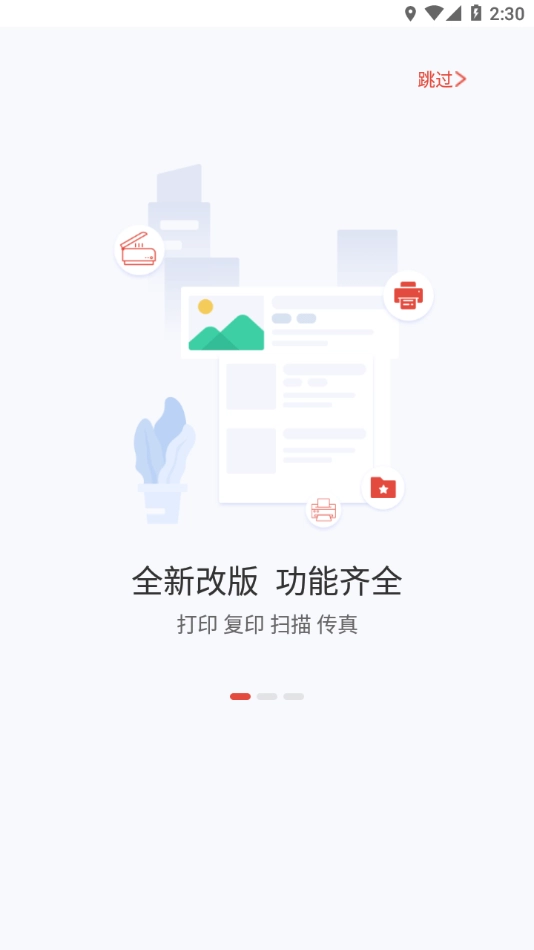
晨光打印是晨光文具自主研发的智能移动打印服务软件,专为晨光无线打印机系列设备打造,能有效解决移动打印过程中的各类问题。用户可随时查看设备信息,通过该软件完成文件打印,充分满足打印需求。
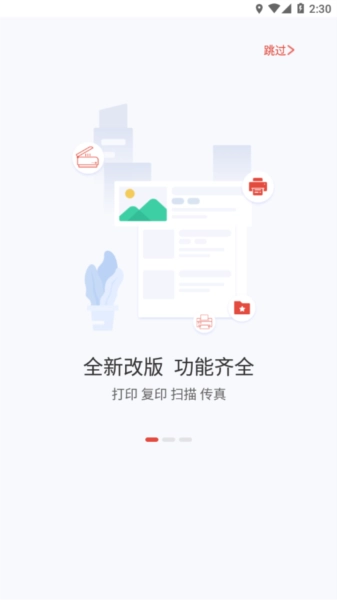
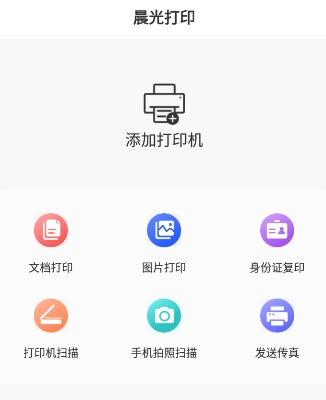
这款软件具备十分全面的功能,它不仅能为晨光打印无线打印机系列提供移动打印的解决方案,允许用户自定义设备打印内容的各项参数;还可以支持图片、Word、Excel等多种不同格式的文件打印。而且它的操作方式很简单,用户只需完成连接就能直接使用,从而获得更优质的使用体验。
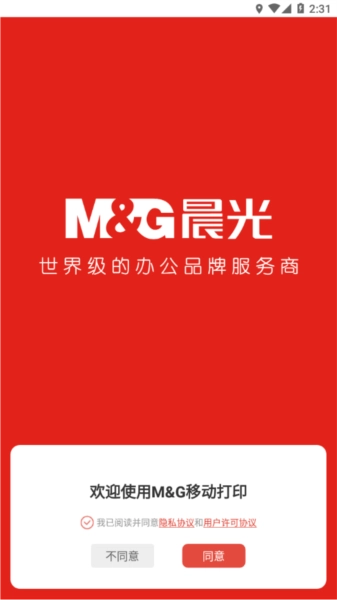
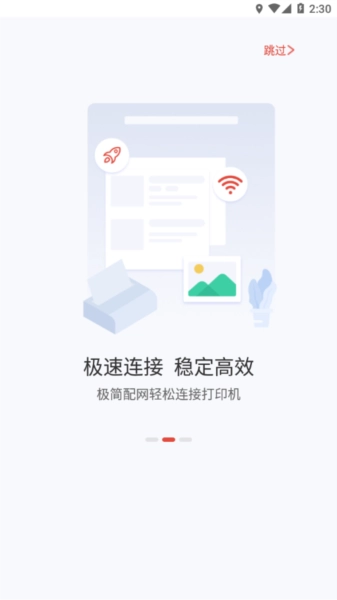
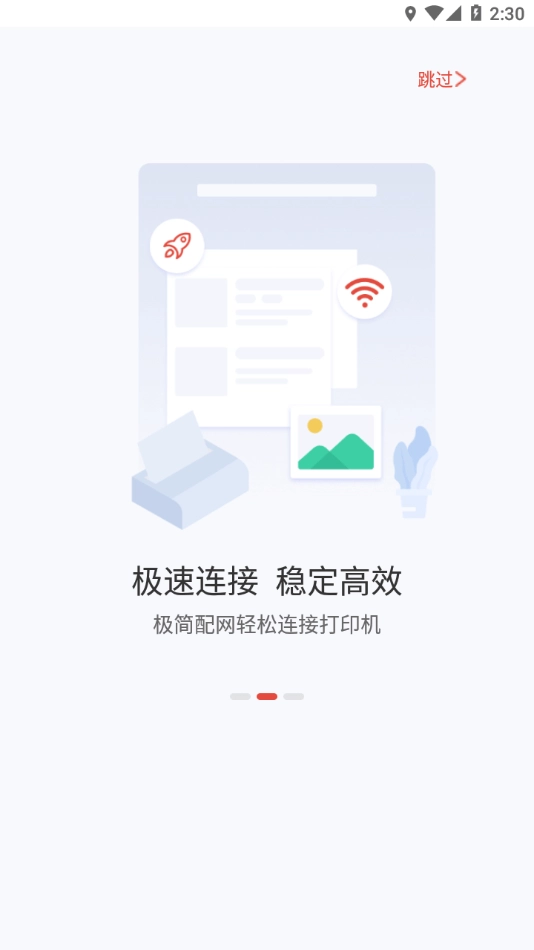
1、蓝牙连接,晨光打印通过蓝牙连接打印机之后就能开始打印,能给用户不同的打印方式。
2、wifi连接:晨光打印除了支持蓝牙连接打印外,还提供WiFi连接打印功能,用户可通过软件选择该方式进行打印,为用户带来更多样化的打印连接选择。
3、数据绑定,晨光打印可以将数据进行绑定之后打印,这种打印变得更加方便。
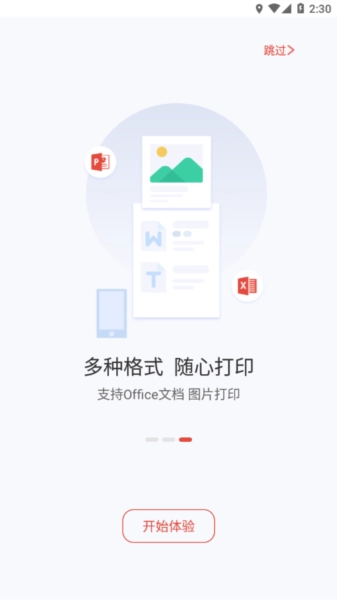
1、多种多样接口方式:能够立即去快速登录,还可以挑选手动式的来开展联接;
2、适用当地扫描仪:能够立即扫描仪当地的相对资源,doc等文件格式都能够复印;
3、复印作用设定:复印的情况下能够挑选复印的有关设定,包含逐渐复印和复印范畴等。
1、覆盖众多行业与丰富场景,模板数量持续增加并定期更新,便于新手用户快速掌握设置方法。支持自定义的个性化模板可本地保存,能随时进行编辑与保存操作。
2、提供文字、图片、条码、日期等多种类型的素材,便于用户灵活设计个性化标签,打造专属于您的标签样式。
3、完善的内容编辑功能,为移动端操作体验专门优化,像使用办公软件一样编辑设计您的个性化标签
4、具有快速解决打印问题的功能,提供打印故障排查和解决方案,使用户能快速恢复正常的打印工作。
5、数据绑定打印功能可使用户便捷地将各类数据、文档及文件直接发送至打印机进行打印,既方便又高效。
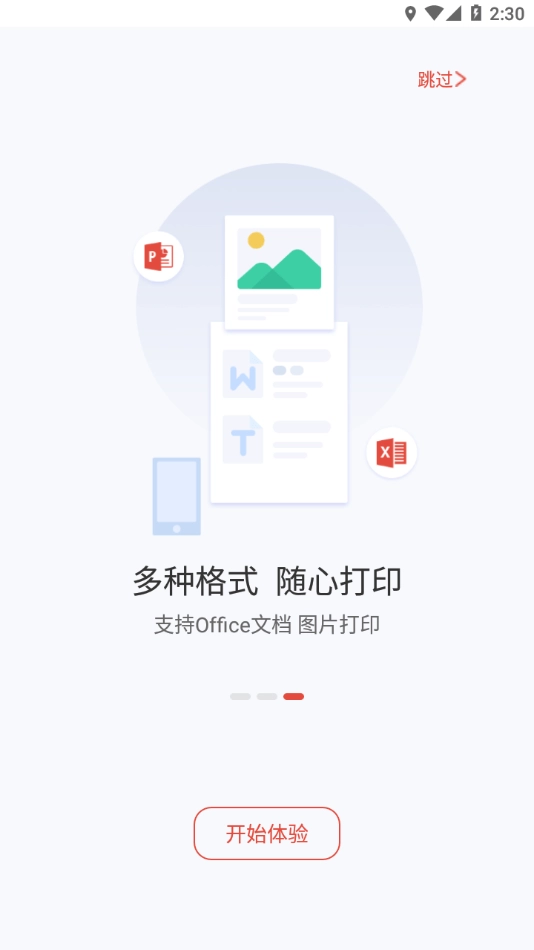
6、支持PDF、Word、Excel、图片等各类常见文档与文件格式,无需转换格式就能直接打印。
7、软件可以快速完成打印任务,减少等待时间,提高工作效率,能够更好地利用打印机资源。
添加打印机失败,怎么办?
可能存在路由器网络异常、路由器网络名称和密码输入错误,导致添加打印机失败。
①请检查路由器是否处于正常工作状态,确保路由器网络顺畅。
②请确保您输入的Wi-Fi名称和密码正确。
注:如您按照以上步骤仍无法成功添加打印机,请尝试将打印机恢复出厂设置并重启App后,重新添加打印机。
未搜索到打印机,怎么办?
可能存在打印机未开机、打印机Wi-Fi热点未开启等原因导致未搜索到打印机。
①请检查打印机是否已开机,确保打印机处于开机状态;
②请把移动设备凑近需要添加的打印机,轻按打印机机身上的Wi-Fi按键(如果是触摸屏机型,请点击Wi-Fi图标),确认打印机的Wi-Fi热点处于开启状态。
打印机离线,怎么办?
打印机离线可能是以下原因导致的:打印机未开机、路由器网络异常,或者打印机与移动设备没有连接到同一网络。
①请检查打印机是否已开机;
②请检查路由器是否处于正常工作状态,确认路由器网络顺畅;
③请检查移动设备及打印机网络连接是否连接到同一网络;
④请检查路由器Wi-Fi的AP隔离功能是否处于关闭状态。
注:开启AP隔离,会导致能发现打印机,添加打印机后一直处于离线;关闭AP隔离功能,可参考购买路由器的设置说明书。

1.软件:并晨光打印软件,根据提示完成过程。
2.连接打印机:通过USB、Wi-Fi或蓝牙等方式将打印机与电脑或连接。
3.选择文档:在晨光打印软件中打开或导入需要打印的文档。
4.设置参数:根据需要调整打印参数,如纸张大小、打印质量等。
5.开始打印:点击“打印”按钮,等待打印任务完成。






 查看
查看
 查看
查看
 查看
查看

角色扮演 115.7MB

角色扮演 156.5MB

角色扮演 167.0MB