您的位置:首页 → 安卓游戏 → 策略塔防 → Synology Drive安卓免费版

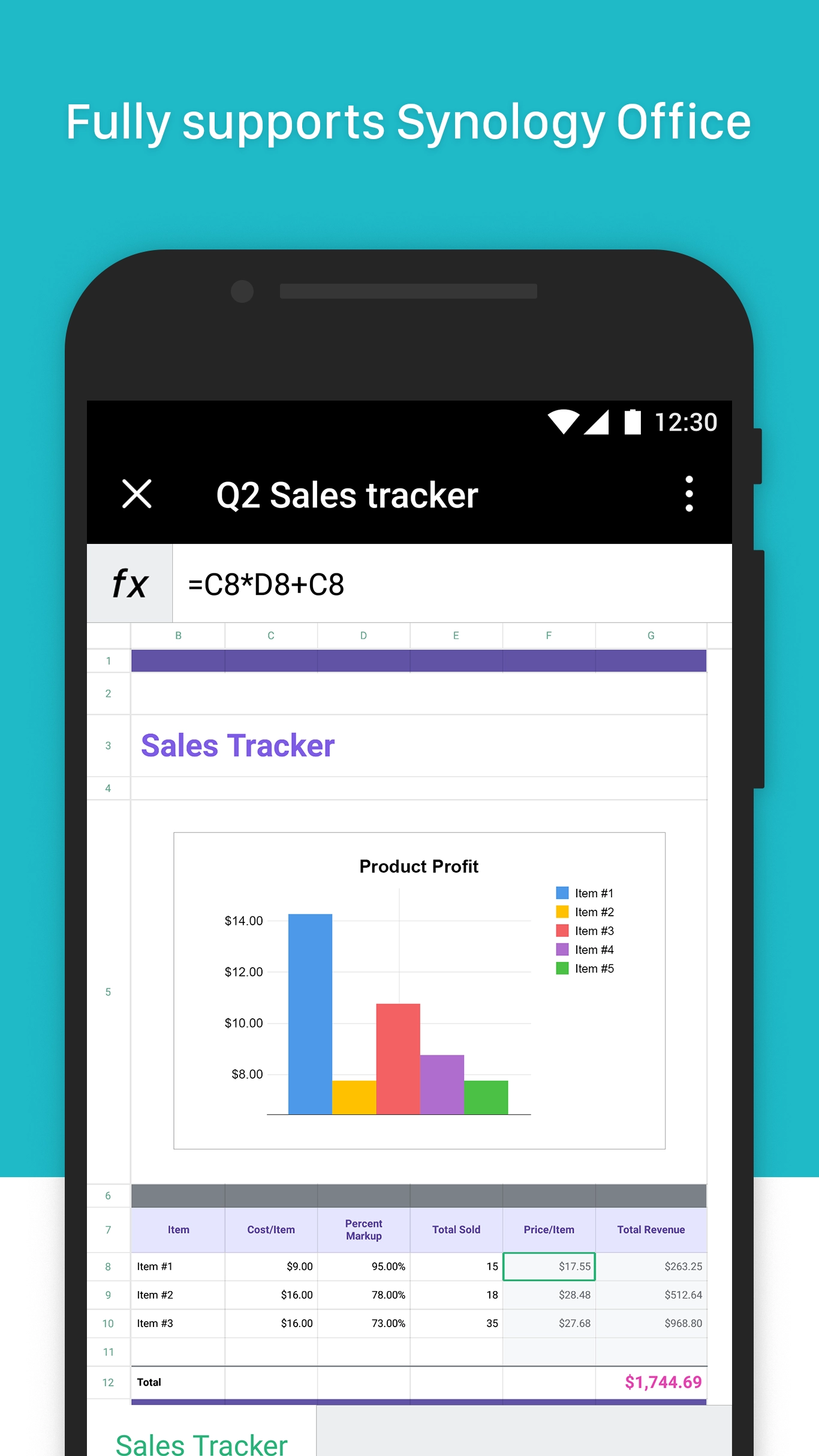
SynologyDrive是群晖网络科技有限公司推出的企业网盘服务应用,无论您身处何地,都能便捷地访问和管理SynologyDrive里的各类档案。除了文档、图片、视频和音乐等常规类型的文件外,您还可以通过Drive自带的便携浏览器打开SynologyOffice的文档、电子表格和演示文稿;另外,该应用还具备档案搜索、分享、移动以及添加标签等功能,帮助用户随时随地高效完成工作任务。
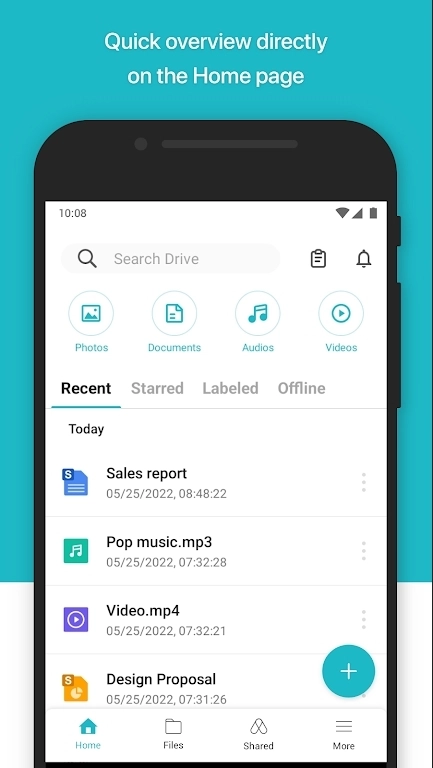
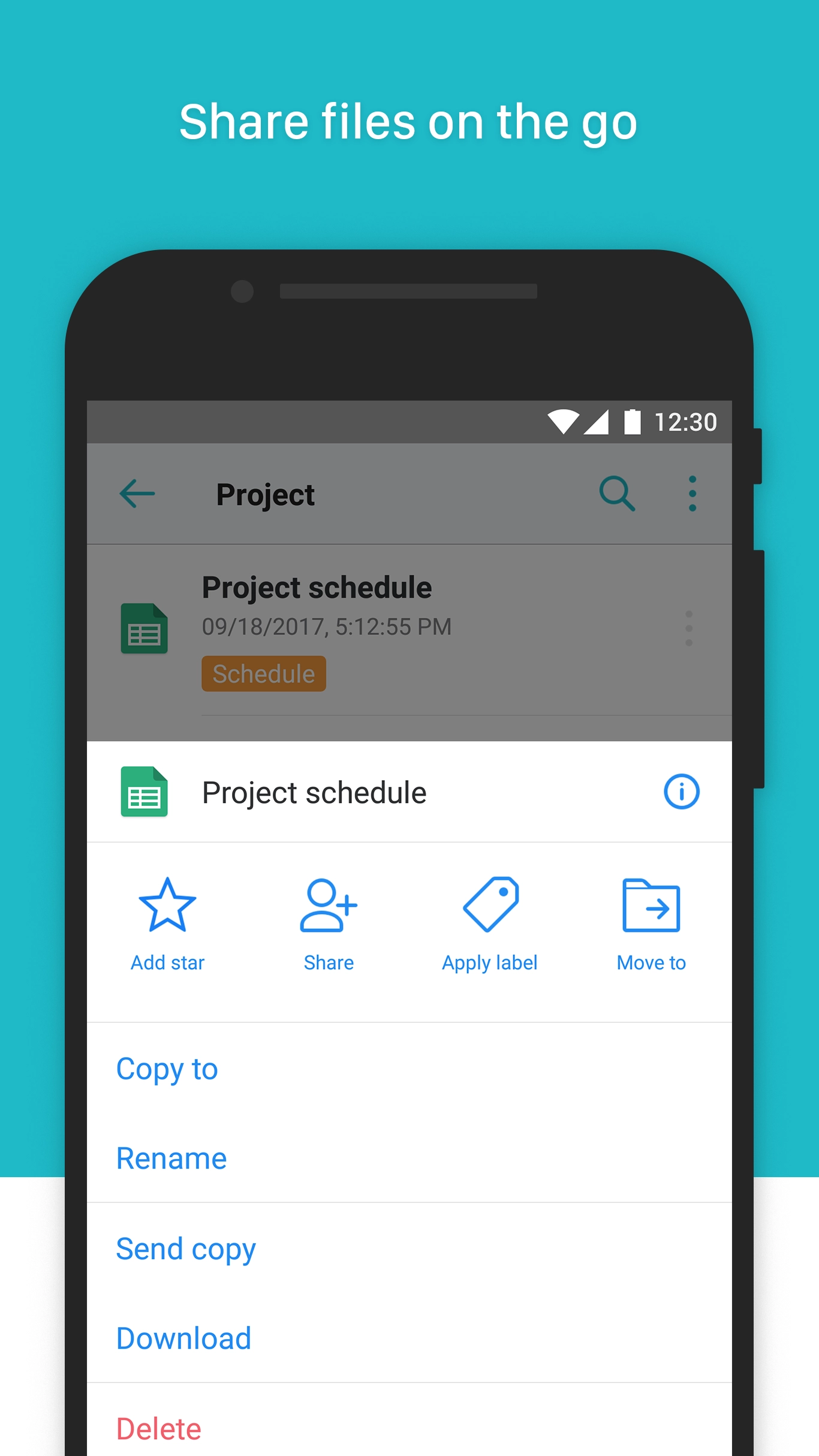
【高效文件浏览与共享】随时随地快速查找所需文件并一键分享。
1、首页焕新,一目了然
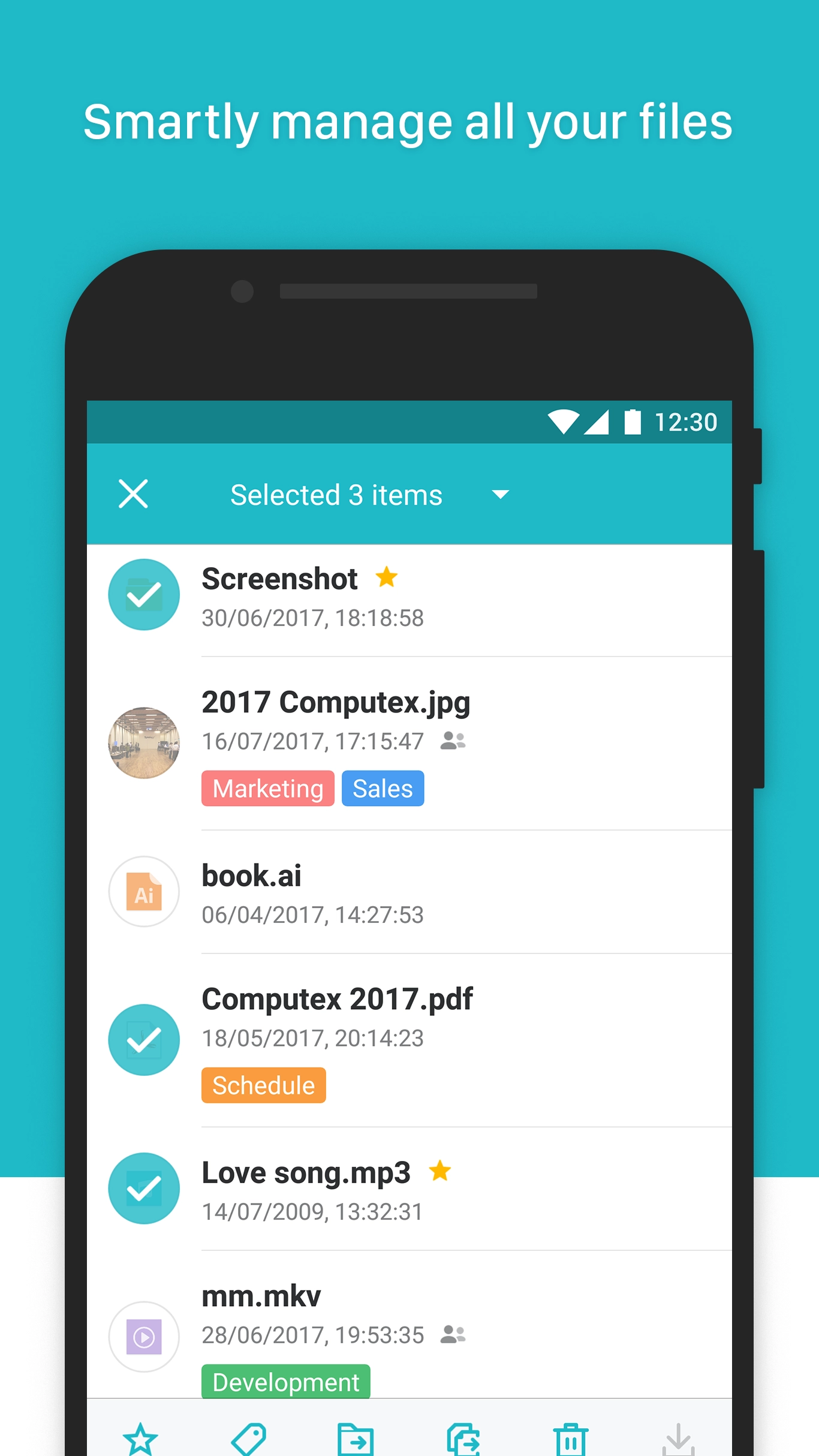
首页新增文件分类入口,让你根据文件类型浏览所需文件;聚合最近使用、星标文件、标签文件与离线缓存,无需重复查找,常用文件一触即达。
2、多种共享方式
你可以通过受邀者列表来共享文件与文件夹并设置相关权限,或是发送链接或二维码与他人一键共享。
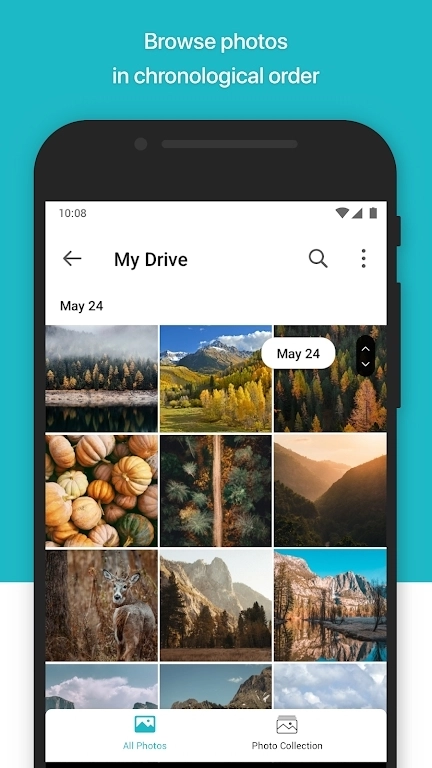
【照片管理,一应俱全】轻松流畅地欣赏、整理和共享你的照片。
1、时间轴视图
提供时间轴浏览模式,让你能依据拍摄时间找寻到镜头捕捉的珍贵瞬间。你更可以开启时间范围过滤,精确锁定特定时间拍摄的照片。
2、手势切换时间刻度
回顾记忆不再大海捞针,一个手势,切换年月日视图,所有照片一览无遗。
3、创建照片集锦
自由整理照片并将它们加入自定义相册中,让你的精彩瞬间井然有序。还可以一键发送ZIP压缩包,与亲朋好友共享回忆。
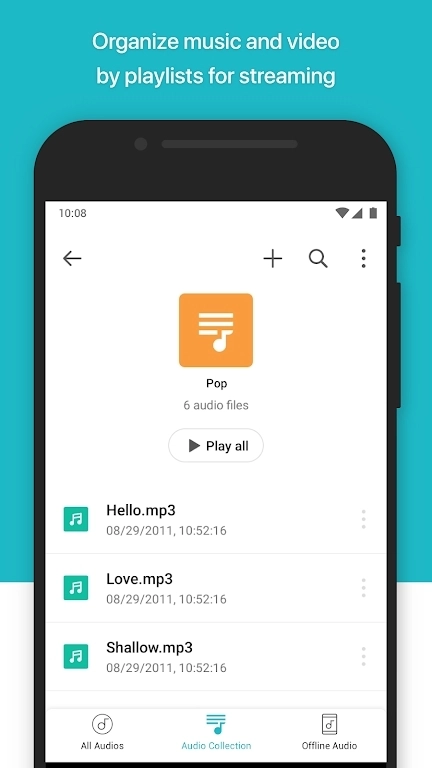
【音乐世界,尽情徜徉】打造云端随身听,带来流媒体般的在线播放体验。
1、私人播放列表
为你的音乐建立专属播放列表,享受即点即听的畅快。
2、灵活播放
你可以自由选择重复、随机播放歌曲,还可以自行排列歌曲顺序;支持后台播放,让你的音乐不断档。
3、离线聆听
支持离线缓存音频,即使没有网络,音乐依然伴你左右。
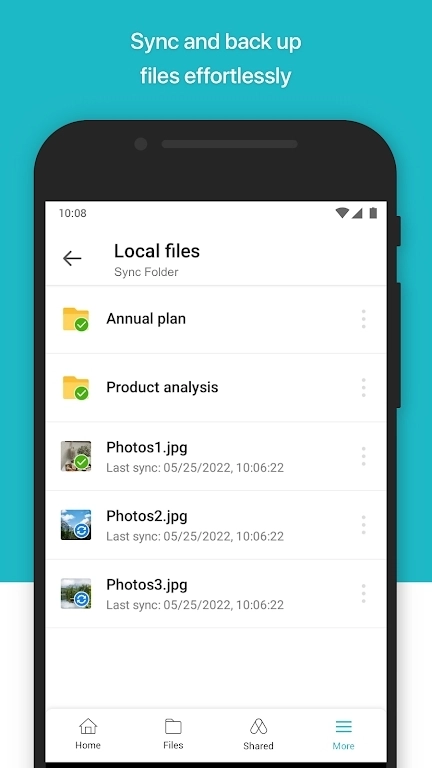
【同步、备份,高效安全】开启同步任务,保护数据安全,就现在!
1、双向同步
每台移动设备都能获取及时更新的文件,从此,多设备协作更简单。
2、自动备份照片、视频
可自动备份拍摄的照片和视频,珍贵瞬间,安心无忧。
【登录】
首次使用者
输入您的Synology服务器的IP地址、DDNS主机名或QuickConnectID。
输入您的DSM账户凭据。
返回用户
从以前的登录凭据中选择或点击编辑连接进行修改。
选择使用其他帐户以添加或选择不同的凭据。
注意:
如果您在链接应用程序时遇到问题,请以admin身份登录DSM,然后前往控制面板>用户与群组(适用于DSM7.0及以上版本)或用户(适用于DSM6.2版本),选择您的账户,点击编辑>应用程序,并确认已允许SynologyDrive。
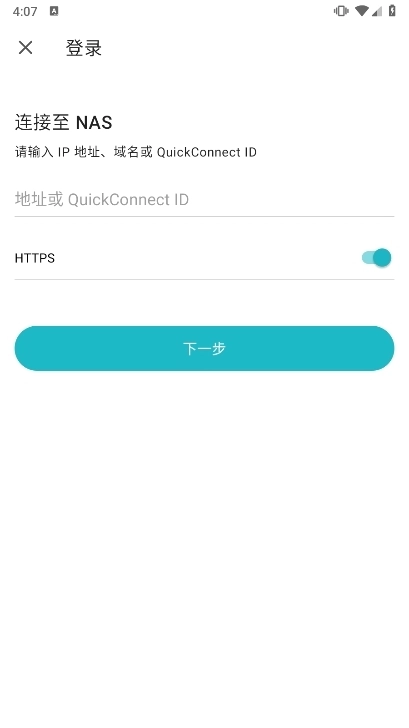
【保护您的连接】
SSL/TLS加密
在以下位置启用您的Synology服务器上的HTTPS服务:
对于DSM7.0及以上版本:控制面板>登录门户>DSM。
对于DSM6.2:控制面板>网络>DSM设置。
多因素认证
若admin开启或强制要求使用多因素认证,登录时请通过SynologySecureSignIn或第三方认证应用(例如Google认证器)进行操作。
注意:
启用设备记忆功能可以让您在未来登录时跳过验证步骤。
要启用,请在登录时选择信任此设备。您的设备将被记住7天;在此期间再次登录将延长记忆时间7天。
若需禁用该功能,可通过DSM进入选项界面,依次点击个人设置、帐号、帐户活动、登录历史,再选择管理信任信息,找到对应设备后点击设置为不受信任即可。
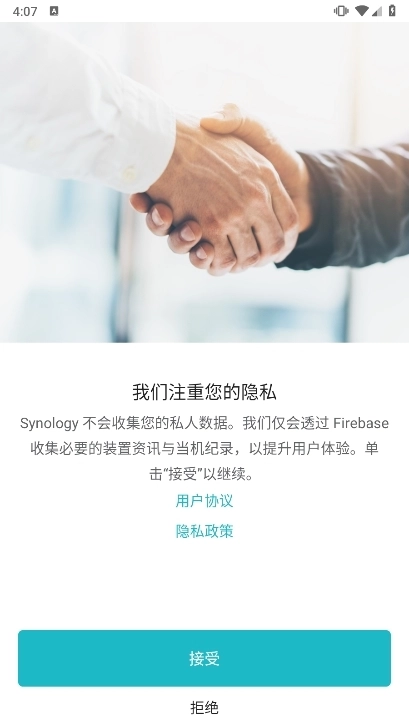
【导航】
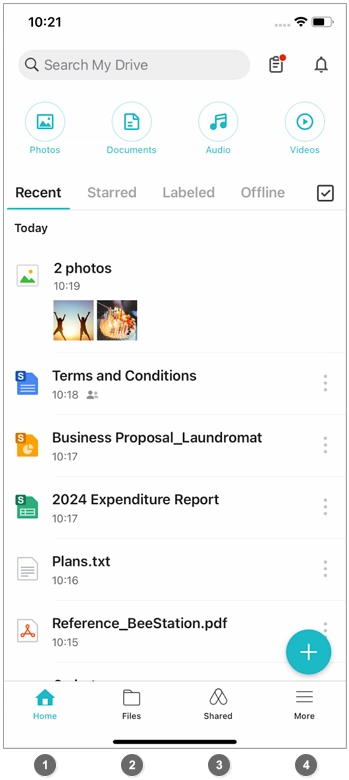
以下选项卡位于底部导航栏:
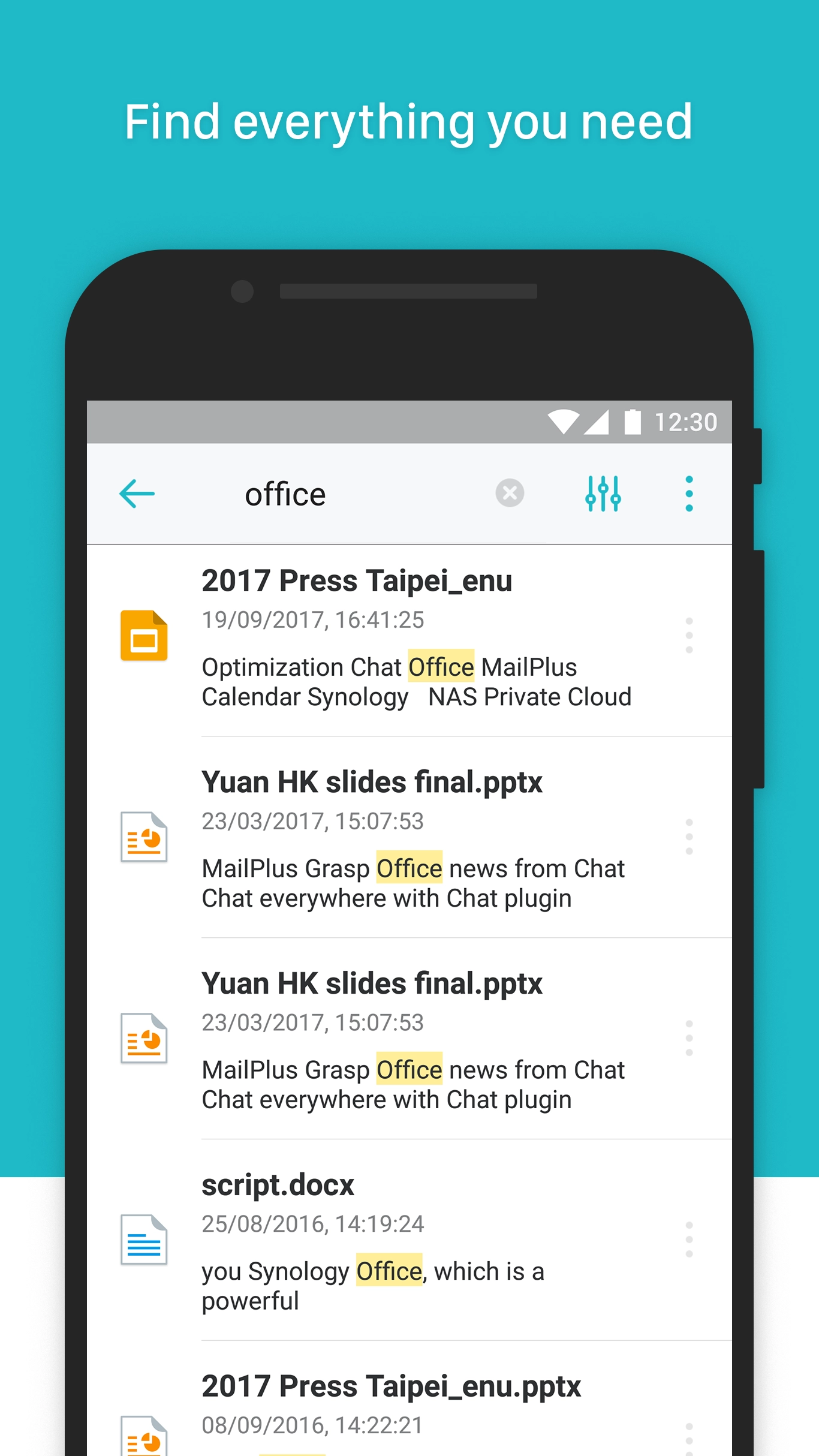
主页:支持搜索功能,可监控任务进度、查看通知,按类型浏览文件,还能快速定位最近访问、加星标和离线的文件。
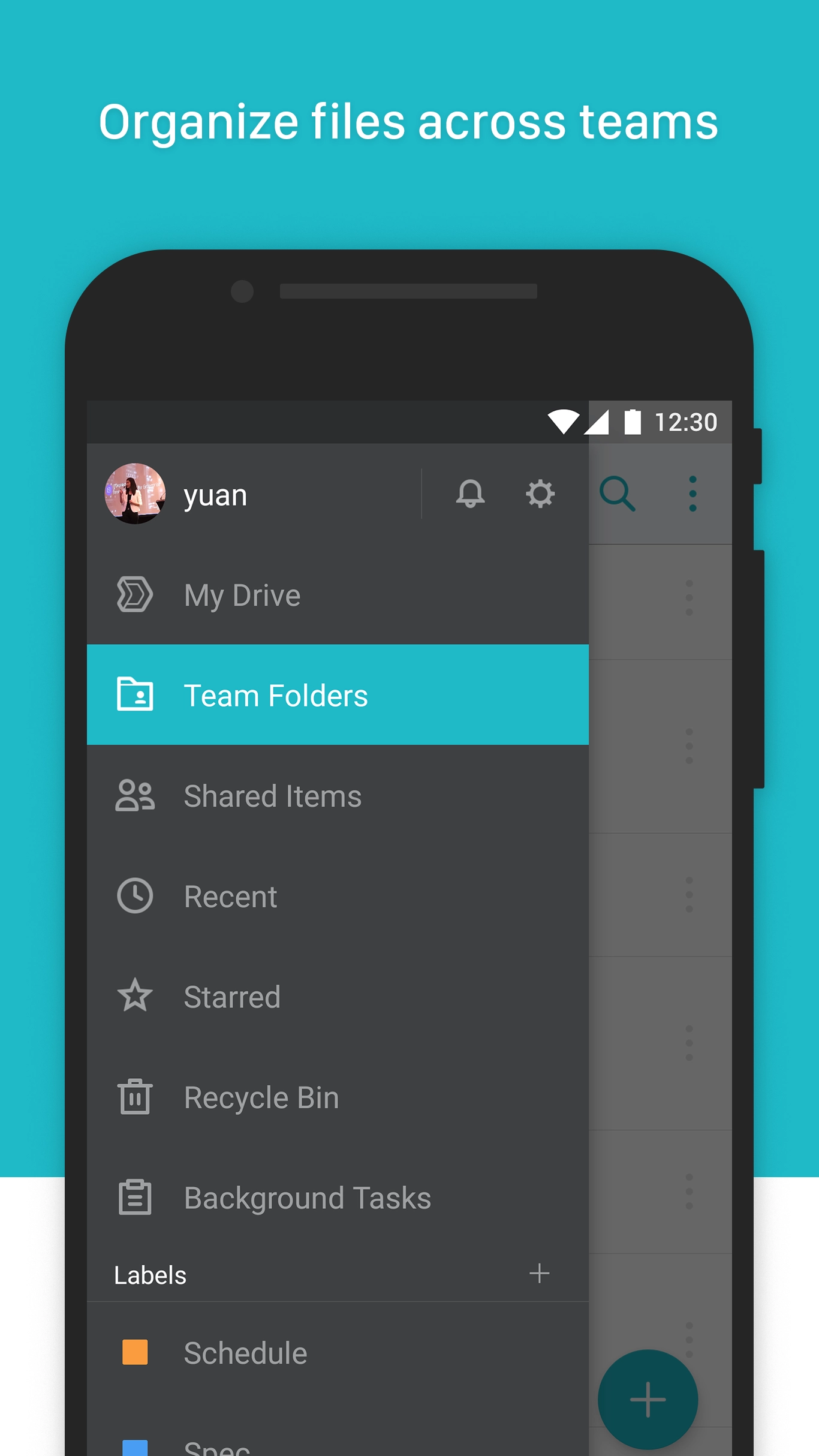
文件:涵盖个人文件/文件夹、团队文件夹,以及通过Synology Drive Client关联的客户端计算机文件。
共享:包含他人共享给您的文件/文件夹,以及您分享给他人的文件/文件夹。
更多:用于管理备份、同步任务及其他相关设置。1、网络连接
稳定性:使用SynologyDrive时,确保设备连接到稳定的Wi-Fi或移动数据网络,以避免上传或过程中断。
外网访问:如果需要通过外网访问NAS,建议使用QuickConnectID或配置DDNS,并确保NAS已开启公网访问权限。
2、账户权限
权限设置:在NAS上为不同用户设置适当的访问权限,确保数据安全。应用会继承NAS上的权限设置,用户只能访问其有权限的文件夹和文件。
账户安全:定期更改群晖账户的密码,避免使用弱密码,防止账户被盗用。
一、文件同步问题
NAS内FileStation可以看到文件,但电脑上对应的任务文件夹为空,文件同步不下来
原因:Synology Drive 显示文件一般要依赖 Universal Search 套件的文件索引数据。要是本地看不到文件,大概率是文件没被正确索引。另外,文件权限问题也可能引发这个情况,尤其是刚重装、迁移系统或者重装套件后,容易出现文件权限不一致的问题,导致 Universal Search 没有权限去索引文件。
解决方法:在FileStation里进行属性设置,勾选“应用到这个文件夹、子文件夹及文件”这一选项,保证共享文件夹里的所有文件都处于当前管理员账户的管理范围内,这样UniversalSearch才能正常完成索引工作。完成权限修改后,UniversalSearch会马上识别到新文件。
同步速度慢或卡顿
原因:网络问题、文件大小、同步任务数量等都可能影响同步速度。
解决方法:检查网络连接是否稳定,优化网络设置;对于大文件或大量文件,可以尝试分批同步;减少同步任务数量,避免同时运行多个大型同步任务。
二、管理控制台问题
打开SynologyDrive管理控制台,显示“状态良好”,但“客户端总数”显示为空白
原因:这通常出现在重装系统、更换硬盘、擅自修改硬盘分区信息之后,可能是套件无法读取存储在硬盘上的套件数据导致的。
解决办法:可以尝试先停用套件再重新启用,或者重启群晖系统。要是问题仍然存在,可以试着调整共享文件夹的权限或者套件的权限,甚至可以先卸载套件(保留数据),之后重启系统再重新安装。
管理控制台无法访问或显示异常
原因:可能是浏览器兼容性问题、网络问题或管理控制台设置问题。
解决方法:尝试使用不同的浏览器访问管理控制台;检查网络连接是否稳定;检查管理控制台的设置,确保没有误操作导致的问题。
v3.6.0:
有什么新鲜事
1.支持显示同步任务进度,让您随时了解文件同步状态。
2.“扫描文件”功能支持扫描现有的文件/图像在您的或在您的Synology驱动器成可搜索的PNG/PDF文件。
3.支持清除通知中心中的通知。
4.支持一次上传整个文件夹。
v3.5.1:
兼容性与:
1.请将服务器更新到SynologyDriveserver3.5.0以使用新的移动功能。
新:
1.支持对SynologyOffice文件的权限更改或用户评论发送推送通知。
2.支持把各类Microsoft Office格式的文件(涵盖.xlsx、.xlsm、.xltx、.xltm、.csv、.xls、.xlt、.ods、.ots、.docx、.odt、.rtf、.doc)转换为Synology Office格式。
v3.4.1:
固定的问题:
1.修复了当用户切换到另一种网络连接方法或重新启动应用程序时应用程序可能意外崩溃的问题。
2.修正了一个问题,公共链接可能无法正常工作时,TalkBack启用。



 查看
查看
 查看
查看
 查看
查看

角色扮演 115.7MB

角色扮演 156.5MB

角色扮演 167.0MB