您的位置:首页 → 安卓游戏 → 经营养成 → ADB/OTG正版
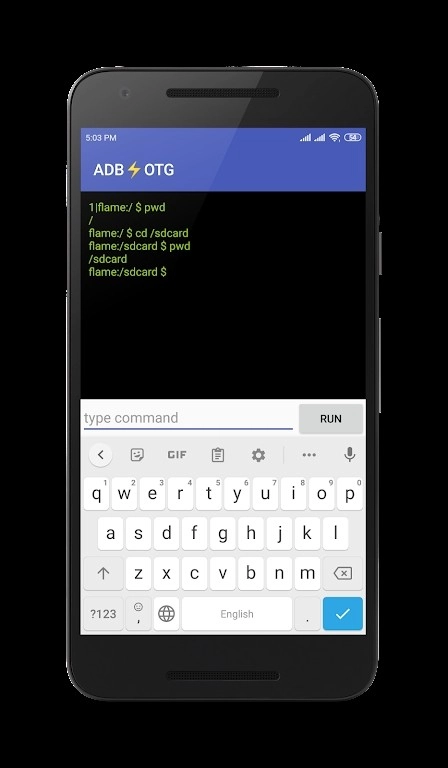
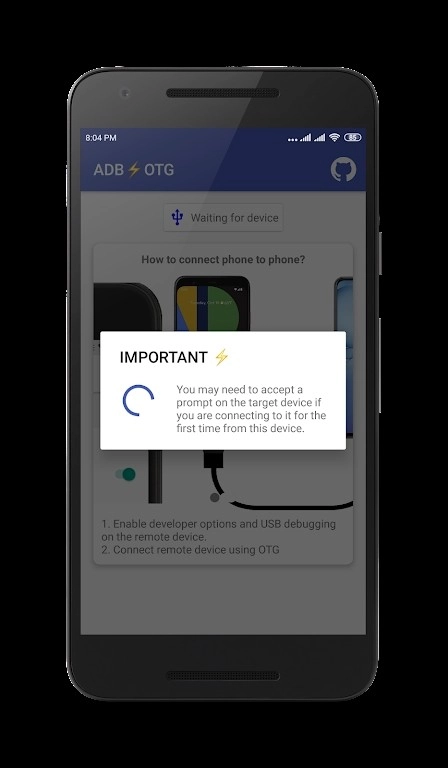
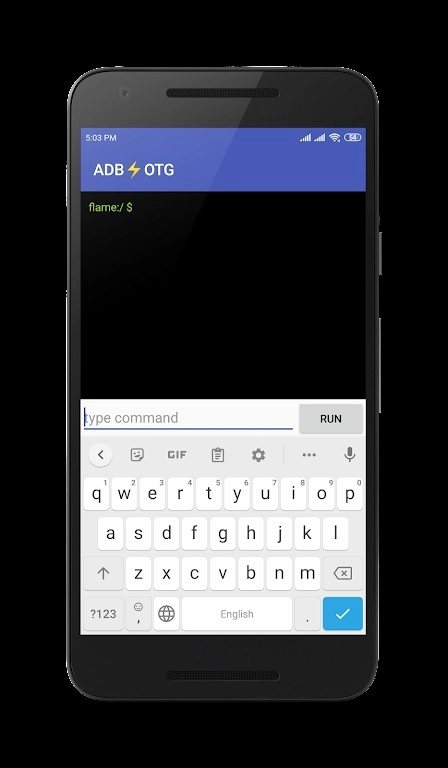
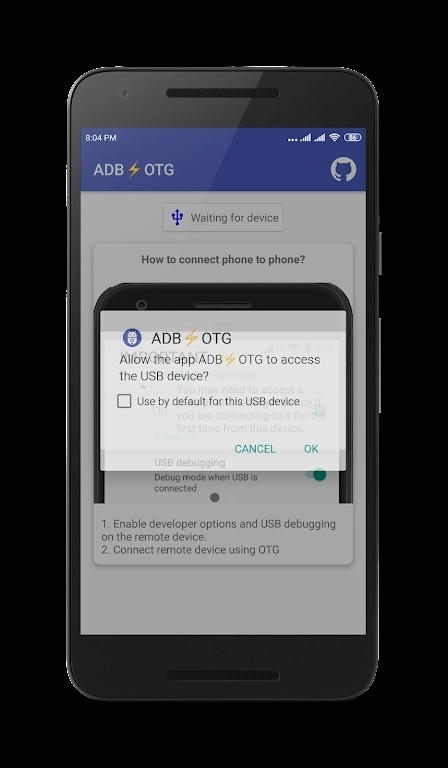
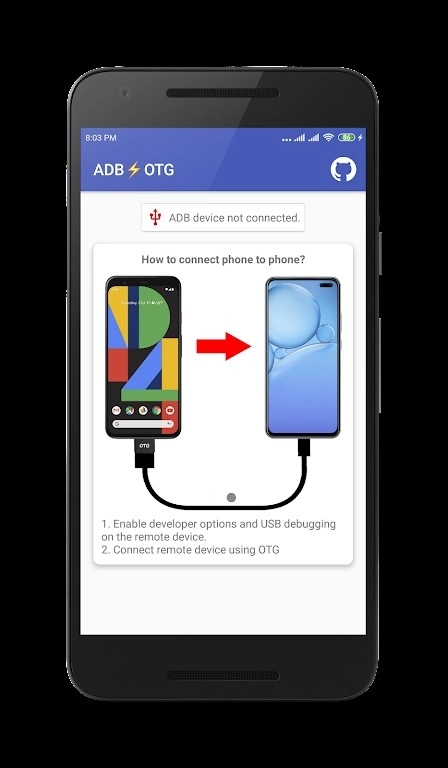
ADB/OTG这个工具属于调试类应用,能让你在没有计算机的情况下运行ADB命令,并且不需要Root权限。你还可以通过将Android设备连接到另一台智能设备来使用ADB命令,操作很简单,只要安装这个应用程序并按照里面的说明操作就行,有需要的用户可以尝试使用。
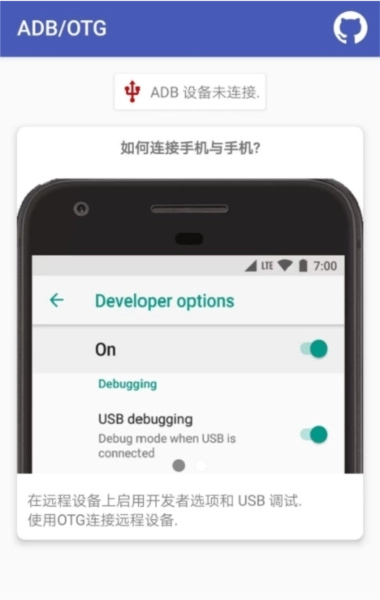
您可以通过将Android智能连接到智能来使用ADB命令。
您只能通过应用程序来使用它,而无需生根或进行其他处理。
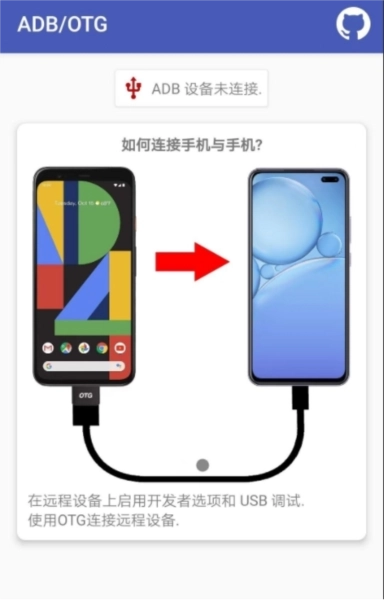
在利用ADB或OTG调试具备USB配件或主机功能的应用时,通常需要把USB硬件与Android设备相连。此时,您将无法通过USB实现adb与Android设备的连接,但依旧可以借助网络连接来访问adb。若要通过网络连接启用adb,可按照以下步骤操作:
1.通过USB将Android设备连接到计算机。
2.进入SDK platform-tools/目录后,在命令提示符窗口中输入adb tcpip 5555。
3.输入adb connect device-ip-address:5555。此时您应该已经成功连接到Android设备,并且能够执行常规的adb命令(例如adblogcat)。
4.要设置设备来监听USB,请输入adbusb。
引者注:第三步的device-ip-address用的是所连局域网WIFIip地址
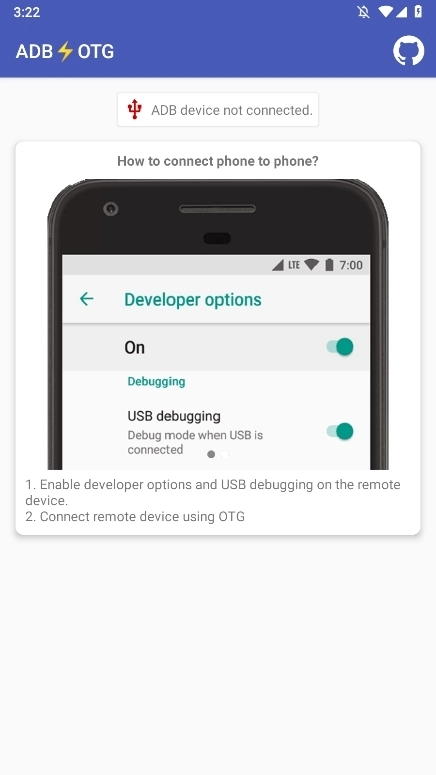
1、开启USB调试模式
华为:进入“设置”,接着找到“系统和更新”,再进入“开发人员选项”,最后开启“USB调试”功能。
小米:打开“设置”,接着找到“更多设置”,再进入“开发者选项”,最后开启“USB调试”功能。
其他:在“设置”里找到“关于”或者“系统信息”,连续点击“版本号”7次及以上,进入开发者模式后打开“USB调试”。
苹果方面表示,其设备不支持传统的ADB,但用户可以借助第三方配件(比如Lightning转USB3相机适配器)来达成相近的功能。
2、开启OTG功能
华为:在“开发人员选项”中开启“OTG”功能。
小米:在“开发者选项”中开启“OTG”功能。
其他:大多数的OTG功能默认开启,但需确保“USB调试”模式已开启。
连接OTG设备
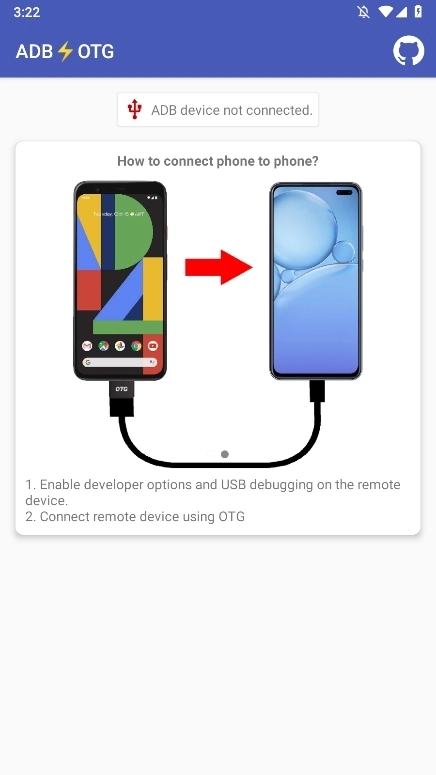
使用OTG线或OTG转换器将U盘、键盘、鼠标等设备连接到。
部分需要手动将USB连接模式选择为“文件传输”或者“大容量存储”。
使用OTG设备
连接U盘后,打开文件管理器,即可访问U盘中的文件。
连接键盘和鼠标后,可直接在上进行文字输入和操作。
1、ADB无法识别设备
原因:USB驱动未、USB线损坏、USB调试未开启。
解决方案:
或更新USB驱动。
更换USB线或USB端口。
确保USB调试模式已开启,并授权电脑调试。
2、ADB连接失败
原因:网络设置不正确、防火墙干扰、ADB版本不兼容。
解决方案:
确保和电脑在同一局域网内(无线调试)。
关闭防火墙或添加ADB到防火墙例外列表。
更新ADB工具到本。
3、OTG设备无法识别
原因:OTG功能未开启、USB接口损坏、设备不兼容。
解决方案:
确保OTG功能已开启。
更换USB接口或OTG转换器。
检查设备兼容性,部分可能不支持某些特定型号的USB设备。
4、连接OTG设备后电量消耗过快
原因:连接高功耗设备(如移动硬盘)。
解决方案:
尽量使用低功耗设备。
不使用时及时断开OTG设备。
v1.0.1:
-没有添加新功能此更新仅更改targetSdk



 查看
查看
 查看
查看
 查看
查看

角色扮演 115.7MB

角色扮演 156.5MB

角色扮演 167.0MB