您的位置:首页 → 安卓游戏 → 经营养成 → 悬浮录屏助手手机免费版
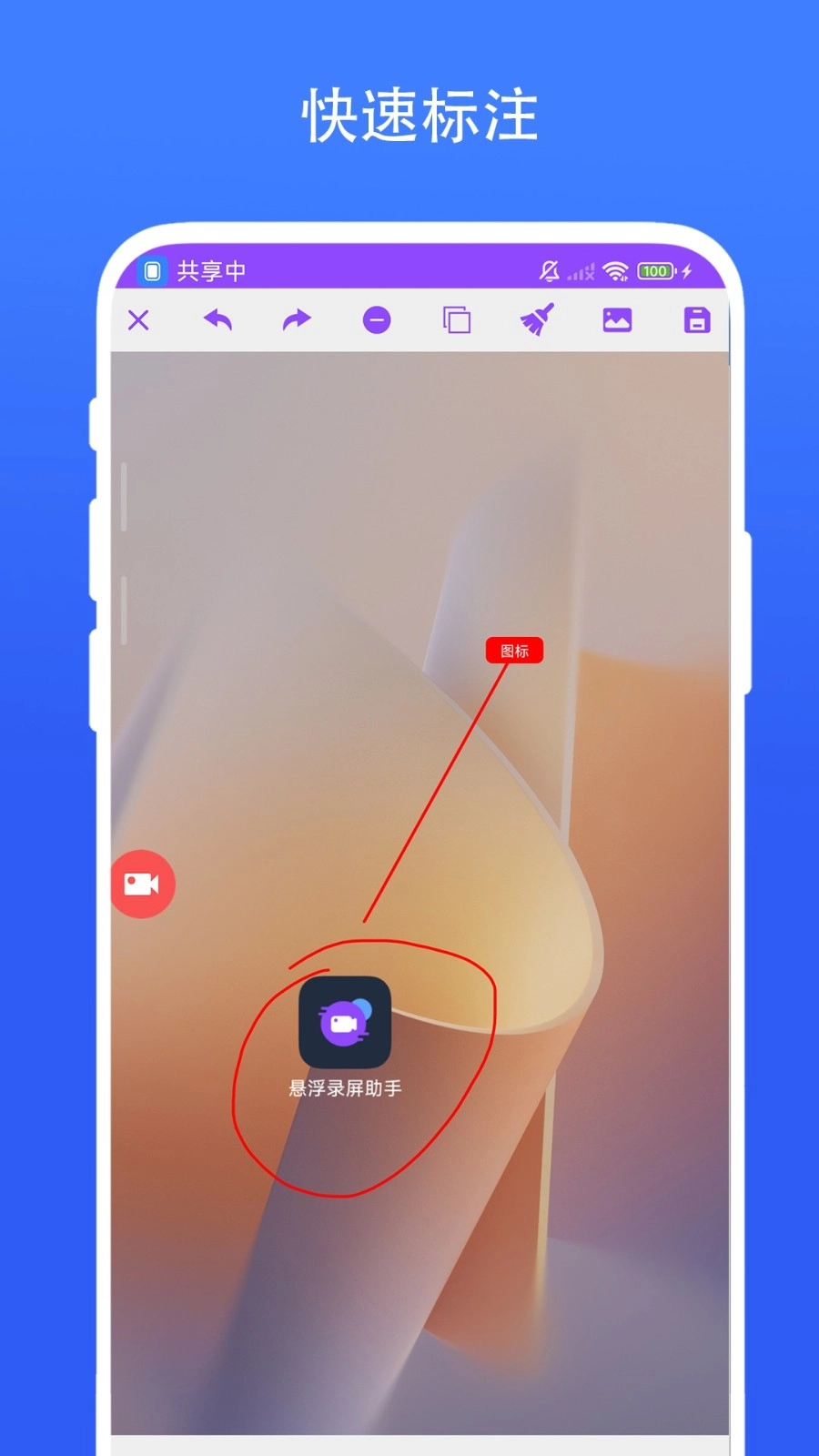
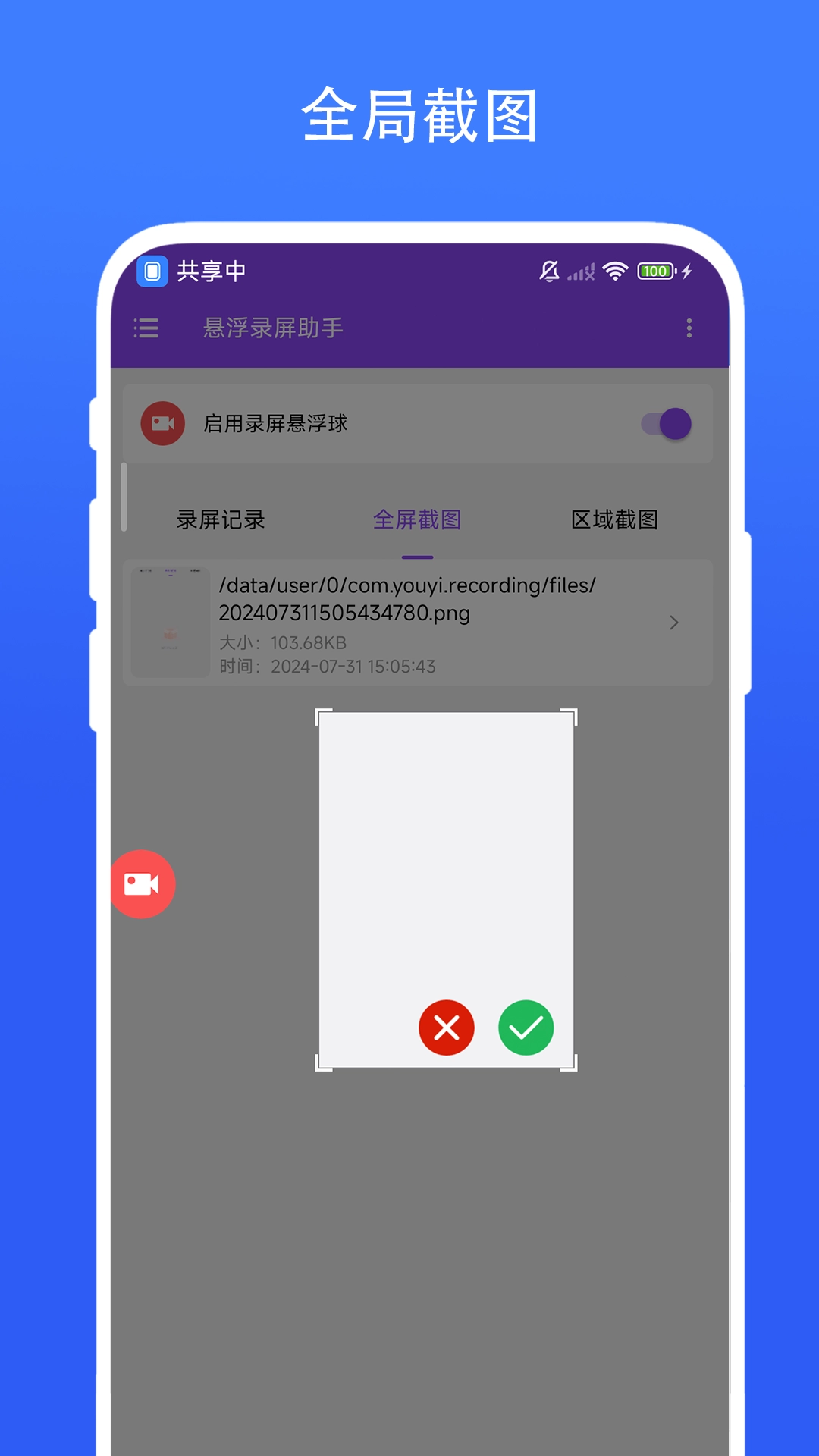
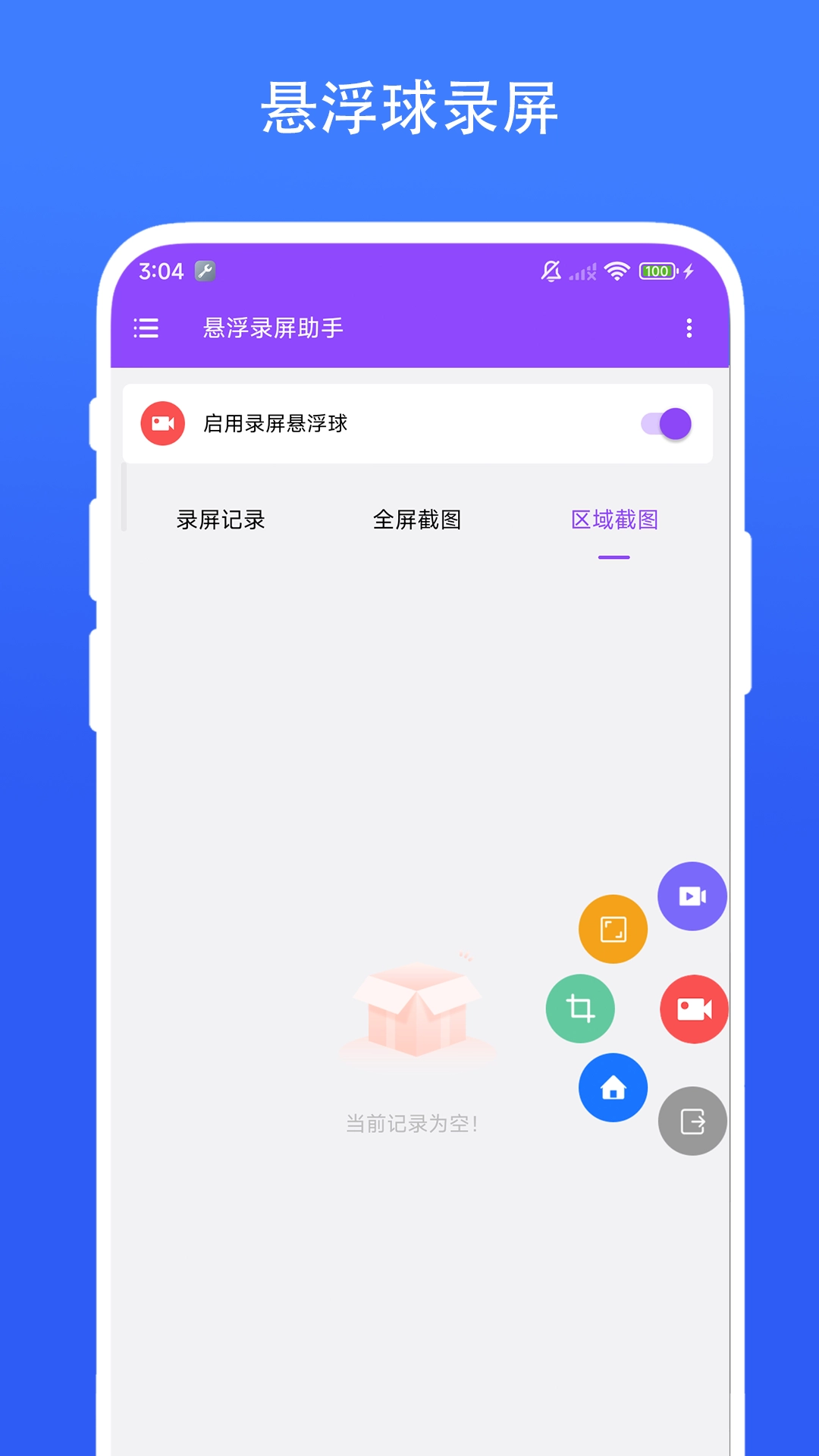
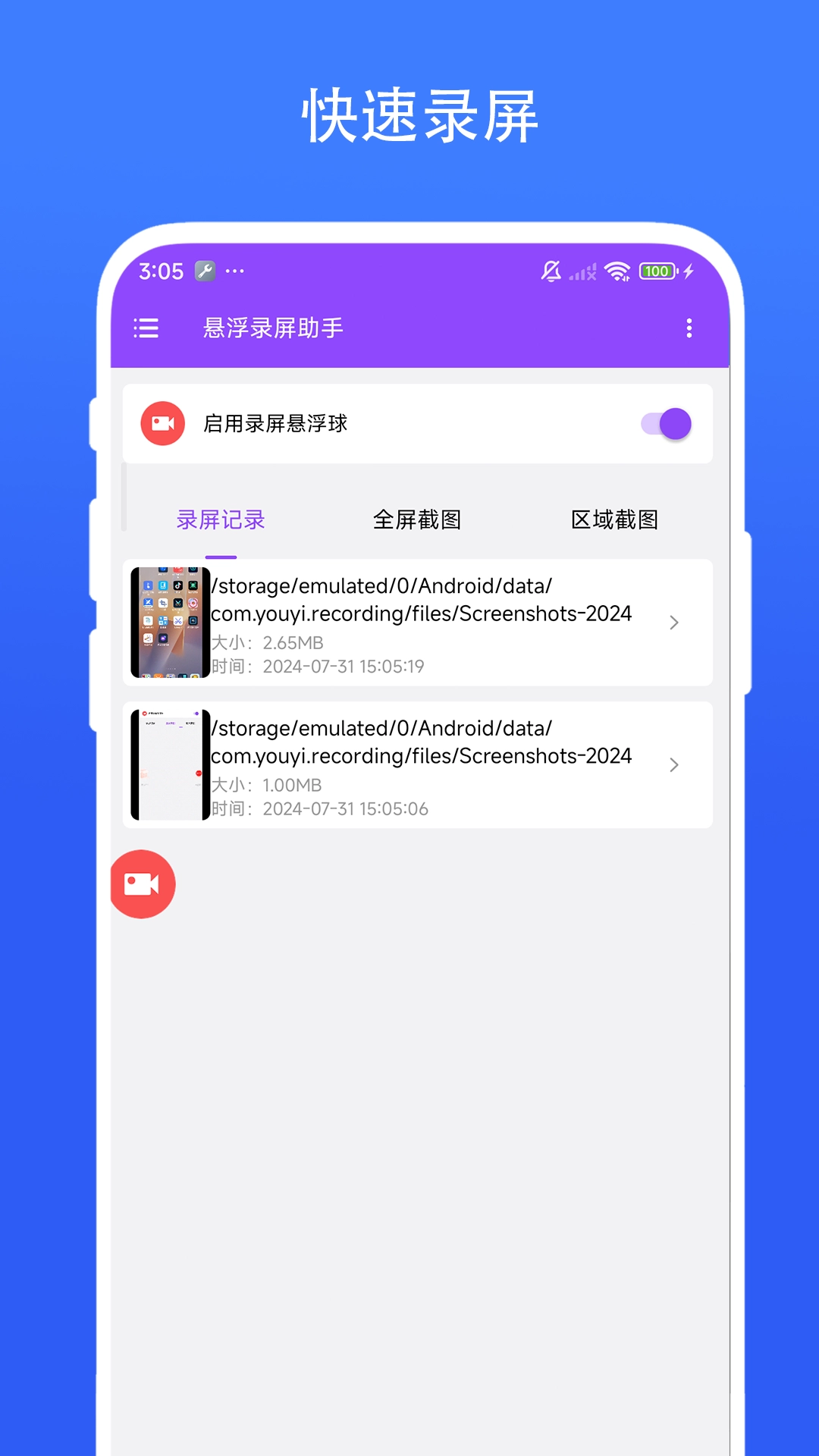
悬浮录屏助手的全局悬浮球,只需轻点一下就能启动屏幕录制。此外,该软件还具备全屏截图与区域截图功能,截图完成后,可对图片进行裁剪或标注处理。它适用于多种录制场景,例如游戏玩家录制攻略与技巧;教师等教育工作者录制教学演示视频;企业员工录制工作汇报或会议记录;个人用户录制屏幕上的精彩瞬间或趣味内容等。
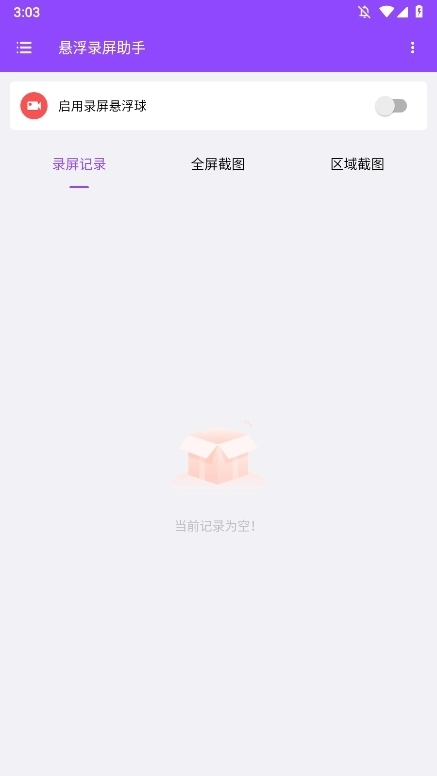
多样化的录制模式:
全屏录制:适用于录制整个屏幕的内容,如直播、教学演示等。
区域录制功能:用户能够挑选屏幕上的特定区域开展录制,这种方式适合用于记录部分屏幕内容,例如制作操作教程之类的场景。
录制:针对场景进行优化,确保录制过程中画面流畅、音质清晰。
灵活的录制控制:
用户能够借助浮动窗口、通知栏、抖动等多种途径来操控屏幕录制的启动与停止,操作简单又迅速。
支持声音和主播模式同时录制,方便用户录制解说镜头或教学视频。
高清画质与多种清晰度选项:
悬浮录屏助手具备高清录制功能,用户在开始录制前能够挑选合适的清晰度选项,从而满足不同场景下的使用需求。
录制完成后,用户还可以对视频进行导出设置,选择所需的清晰度进行保存。

操作简便:悬浮录屏助手界面简洁明了,用户只需后点击录制即可开始使用。
高效稳定:录屏过程画面流畅、音质清晰,保障用户获得高质量的录屏体验。
功能十分丰富:除了基础的录屏功能之外,还配备了视频编辑、云端存储、多平台同步等额外功能。
隐私保护:提供密码保护功能,确保用户录制的视频隐私安全。

1、开启悬浮窗
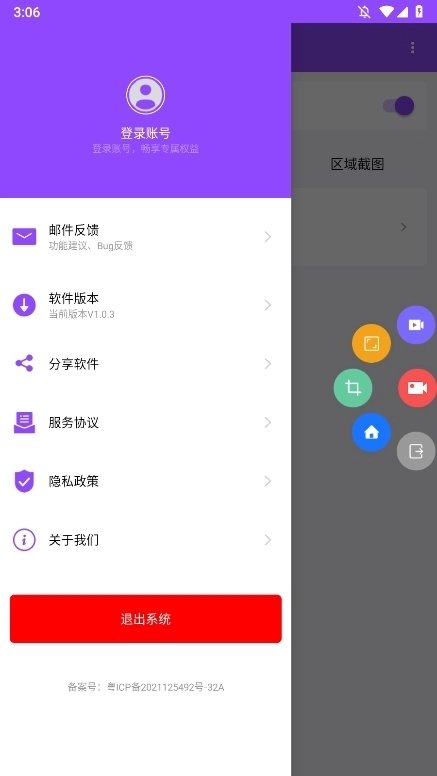
在主界面,找到并点击“开启悬浮窗”选项。
不同系统的设置要求可能存在差异,像小米、华为、OPPO、魅族这类品牌的设备,通常需要在权限管理里单独授予悬浮窗权限,所以你可能得在系统设置中手动开启该权限。
2、设置录制参数
分辨率与帧率:依据实际需求挑选适宜的分辨率(例如720P、1080P)和帧率(例如30fps、60fps),分辨率和帧率越高,视频画面就越清晰,不过相应的文件大小也会随之增大。
声音设置:选择是否录制系统声音、麦克风声音或两者同时录制。
录屏方向:设置横屏或竖屏录制。
3、开始录制
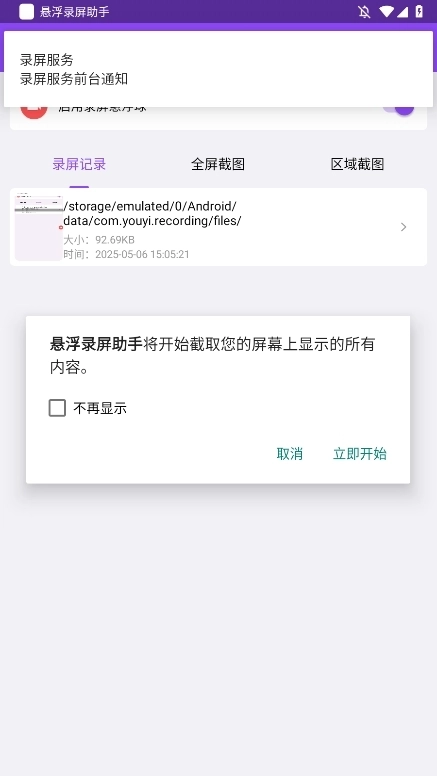
开启悬浮窗后,屏幕上会出现一个悬浮按钮。
点击悬浮按钮,选择“开始录制”,会开始录制屏幕内容。
录制过程中,可以点击悬浮按钮暂停或继续录制。
4、结束录制与保存
录制完成后,点击悬浮按钮选择“停止录制”。
录制的视频会自动保存到的视频库中,也可以在系统相册或文件管理中找到。

1、悬浮窗无法显示
原因:系统未授予悬浮窗权限,或版本过旧。
解决方法:
进入设置界面,找到“权限管理”或者“悬浮窗管理”选项,开启悬浮录屏助手对应的悬浮窗权限。
更新到本。
2、录制无声音
原因:未开启录音权限,或声音设置不正确。
解决方法:
进入设置,开启悬浮录屏助手的录音权限。
在中检查声音设置,确保已选择录制系统声音、麦克风声音或两者。
3、录制视频卡顿
原因:性能不足,或录制参数设置过高。
解决方法:
关闭其他后台应用,释放内存。
降低录制分辨率或帧率。
v1.0.4:
1.修复权限申请问题;
2.优化录屏卡顿问题;
3.修复其他已知问题;



 查看
查看
 查看
查看
 查看
查看

角色扮演 115.7MB

角色扮演 156.5MB

角色扮演 167.0MB