
您的位置:首页 → 安卓游戏 → 经营养成 → 悬浮剪切板手机免费版
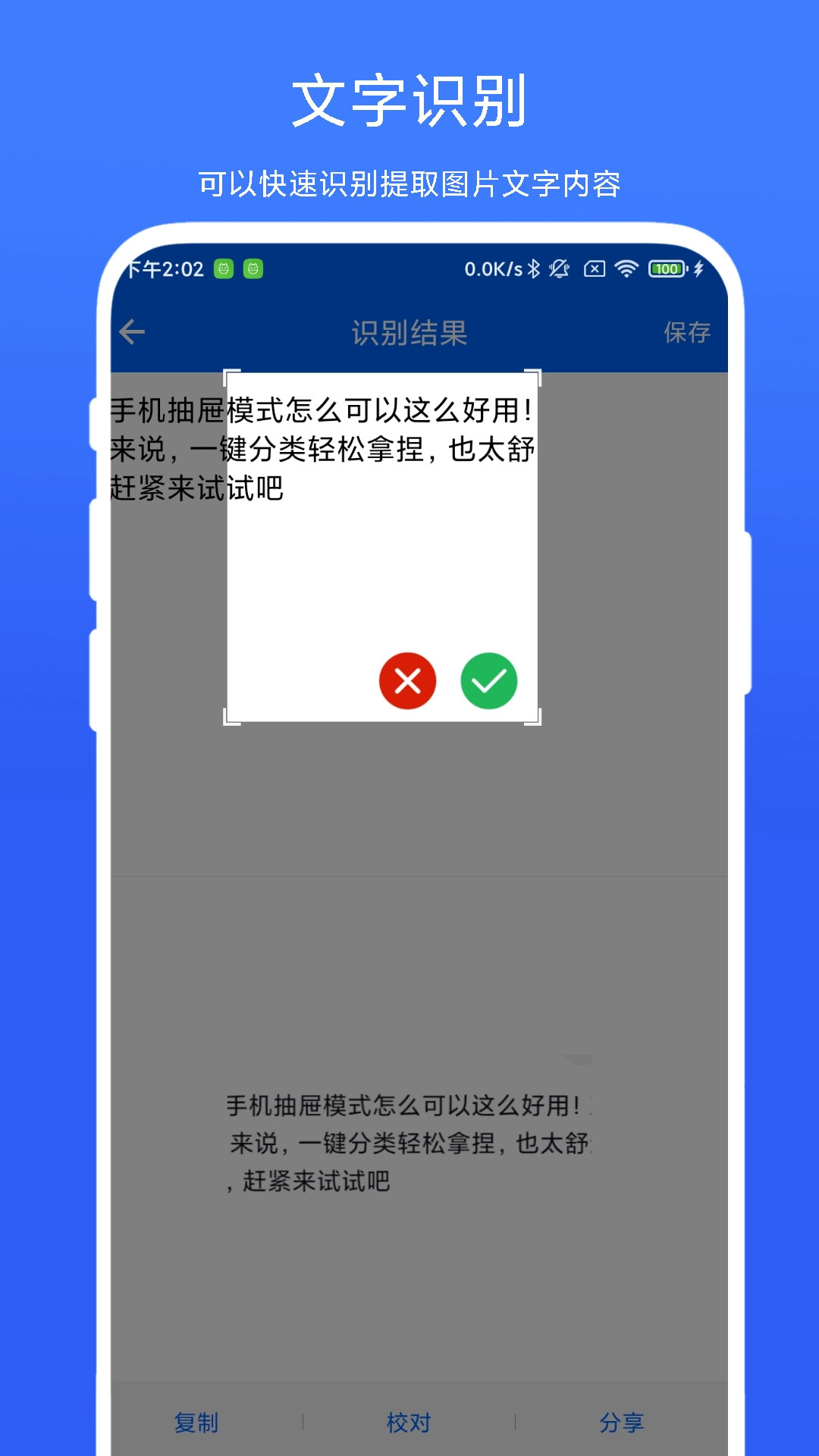
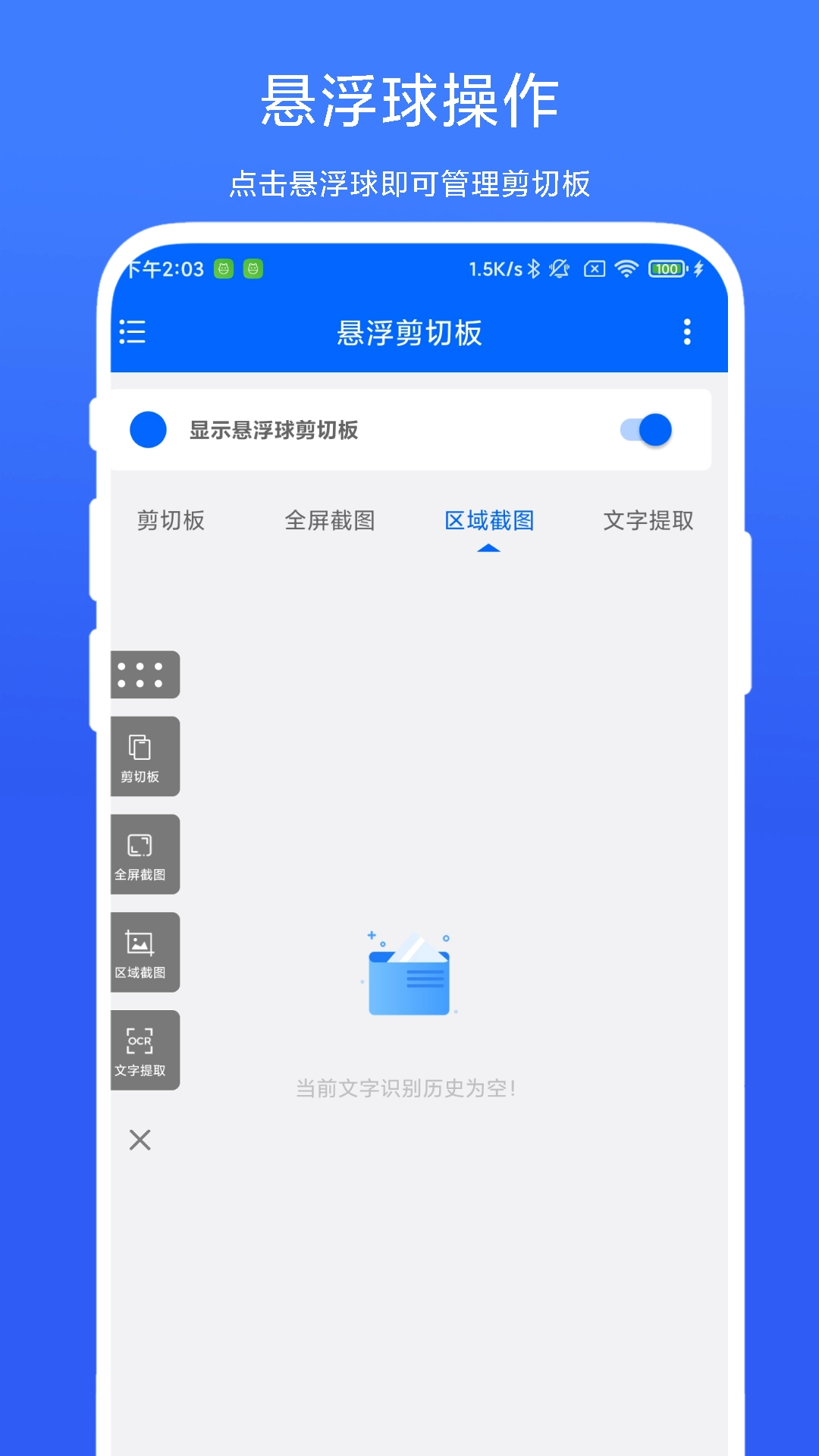
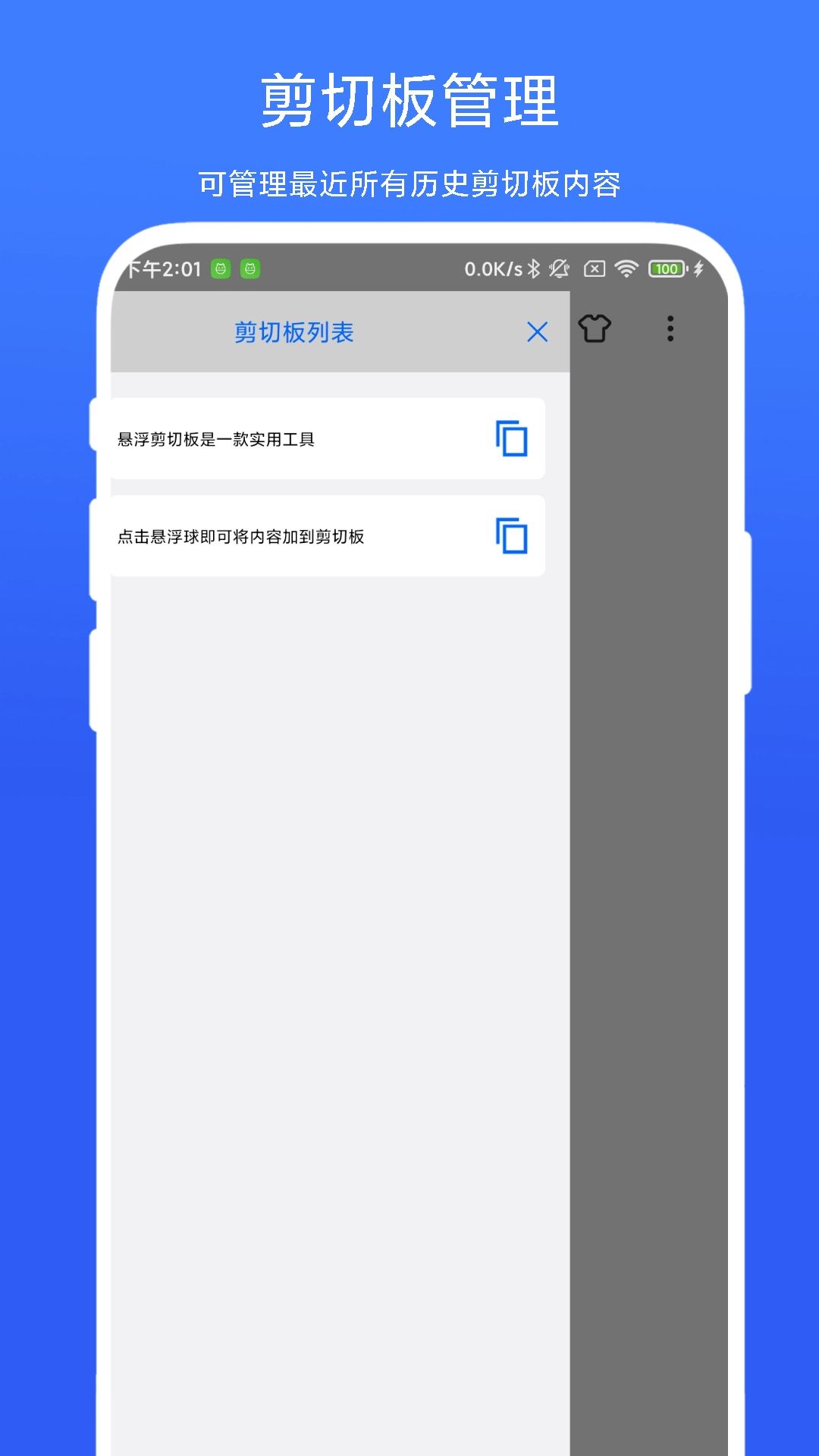
悬浮剪切板是一款剪切板管理工具,用户只需点击悬浮球,就能把当前剪切板内容添加到历史列表中,也可以随时查看所有历史剪切板记录,需要使用时点击对应条目旁的复制按钮即可快速复用。此外,该软件还具备全屏截图、区域截图、提取屏幕文字等实用功能。如果你在处理文档时,经常需要频繁进行复制粘贴操作,那么这款工具值得你尝试。
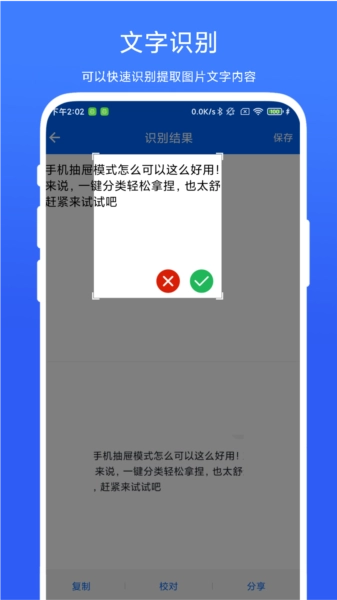
剪切板管理:
用户可以在中查看和管理所有的复制记录,包括文本和图片内容。
支持一键复制功能,方便用户快速保存所需内容。
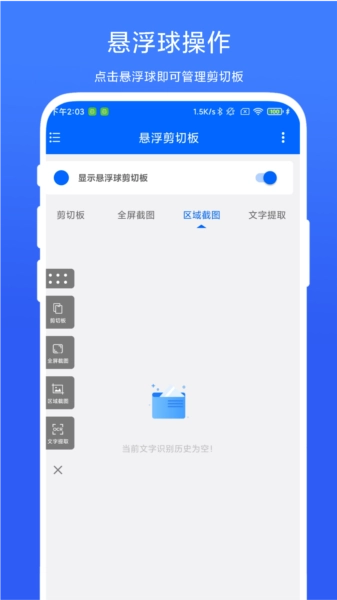
悬浮窗功能:
悬浮窗可以悬浮在屏幕的任意位置,用户可以随时打开并查看剪切板内容。
通过悬浮窗,用户可以快速粘贴所需内容,无需切换到其他应用。
多种截图方式:
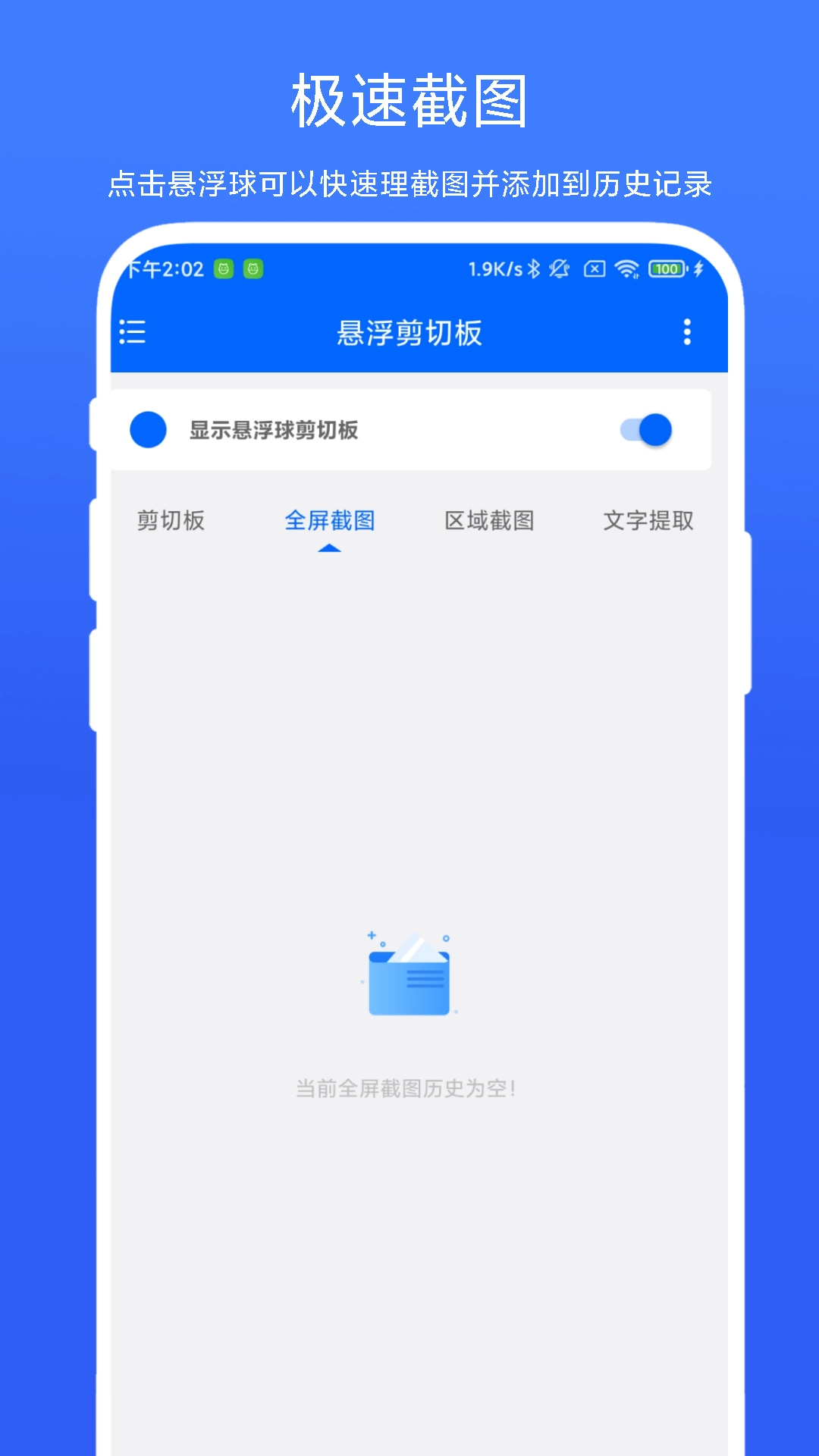
提供了全屏截图、区域截图等多种截图方式,能够满足用户在不同场景下的截图需求。
用户还可以对截图进行编辑和保存,方便后续使用。
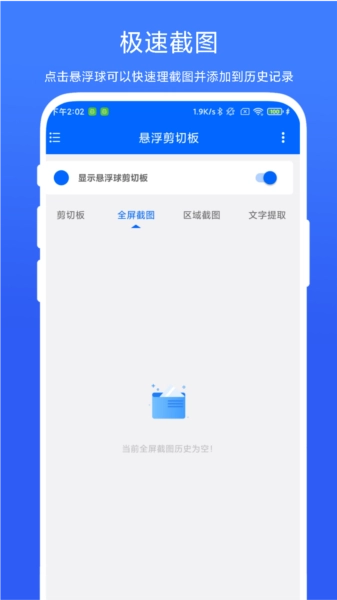
高效便捷:支持自动保存用户复制的文本与图片内容,同时配备悬浮窗功能,便于用户快速粘贴所需内容,助力提升工作效率。
记录详细:软件能够详细记录用户的复制历史,方便用户随时查看和管理。
适用于多个场景,如:
在日常生活里,用户能够借助快速复制与粘贴功能来处理文本内容,像购物清单、日程安排这类信息都适用。
在工作中,用户可以利用管理多个复制内容,提高工作效率。
在学习中,学生可以使用快速保存和粘贴学习资料,方便复习和记忆。
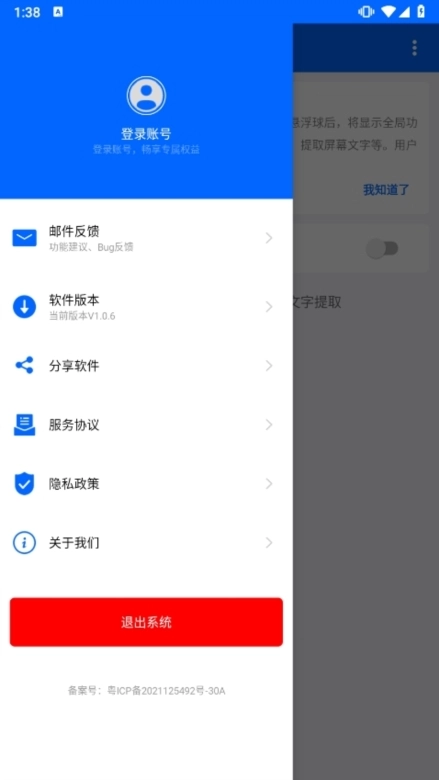
1、权限设置
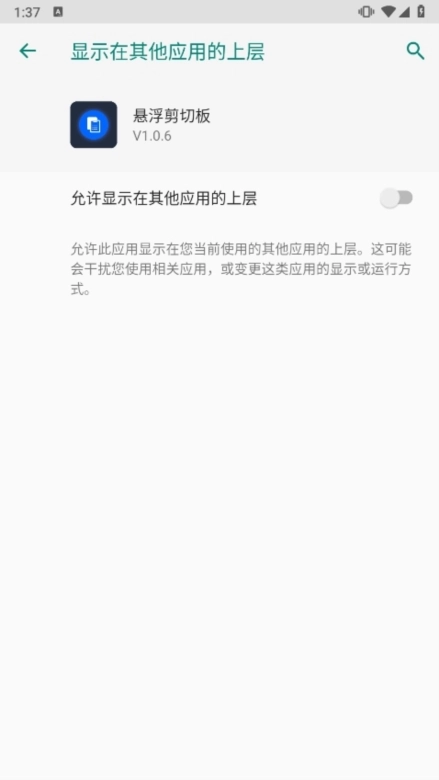
悬浮窗权限:在Android设备上,要进入“设置”→“应用管理”→“权限管理”,找到悬浮剪切板并开启悬浮窗权限。要是没开启的话,可能没办法正常显示悬浮球或者记录剪切板内容。
剪切板权限:部分品牌(例如小米)需要单独开启剪切板权限,不然可能没办法读取到复制的内容。
2、隐私保护
悬浮剪切板会保存所有复制过的内容,其中也包含密码、身份证号这类敏感信息。为了安全考虑,建议大家定期清理剪切板的历史记录,或者在复制完敏感信息后及时手动清空。
避免在公共场合使用悬浮剪切板,防止他人通过悬浮窗查看复制记录。
3、操作习惯
开启悬浮窗后,建议将悬浮球放置在屏幕边缘或角落,避免误触。
复制内容后,双击悬浮球就能快速保存记录,要是没有立刻显示出来,点一下左上角刷新就好。
4、资源占用
悬浮剪切板在后台运行时可能会消耗一定的内存和电量,建议在不使用时手动关闭悬浮窗或者清理后台进程。
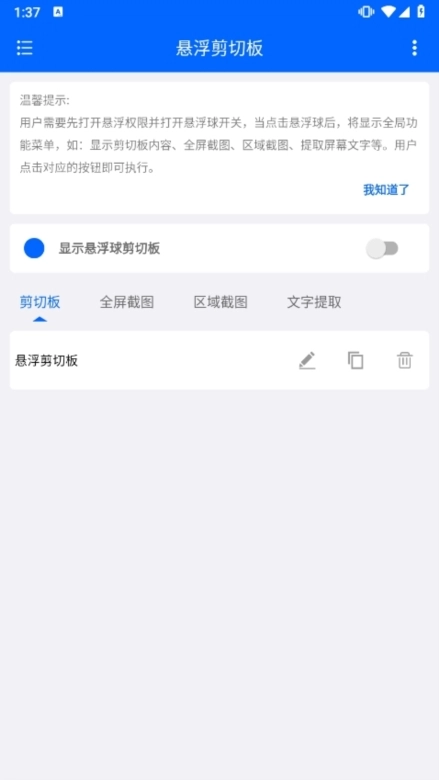
问题1:悬浮窗无法正常显示或消失
原因:未开启悬浮窗权限、系统省电模式限制后台进程、版本过旧。
解决方案:
进入设置,确保悬浮剪切板的悬浮窗权限已开启。
关闭省电模式或白名单该。
更新至本,或重新。
问题2:剪切板历史记录未保存或丢失
原因:未开启剪切板权限、被系统清理后台、手动清空了历史记录。
解决方案:
检查并开启剪切板权限(如小米需在“应用信息”中单独设置)。
避免手动清理后台进程,或设置为“不清理后台”。
若历史记录已丢失,无法恢复,建议定期备份重要内容。
v1.0.9:
1.兼容15版本;
2.支持后台获取内容;
3.首页提示信息优化;
4.优化显示排序方式;









 悬浮剪切板手机免费版
查看
悬浮剪切板手机免费版
查看
 查看
查看
 查看
查看
 查看
查看

角色扮演 115.7MB

角色扮演 156.5MB

角色扮演 167.0MB