您的位置:首页 → 安卓游戏 → 其他 → Pixolor最新版
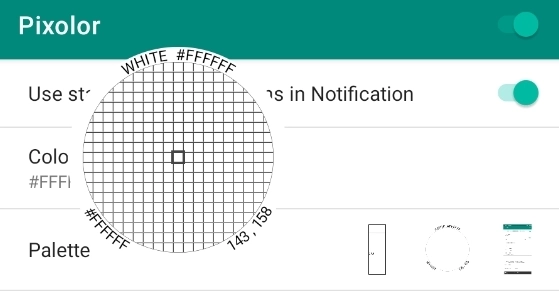
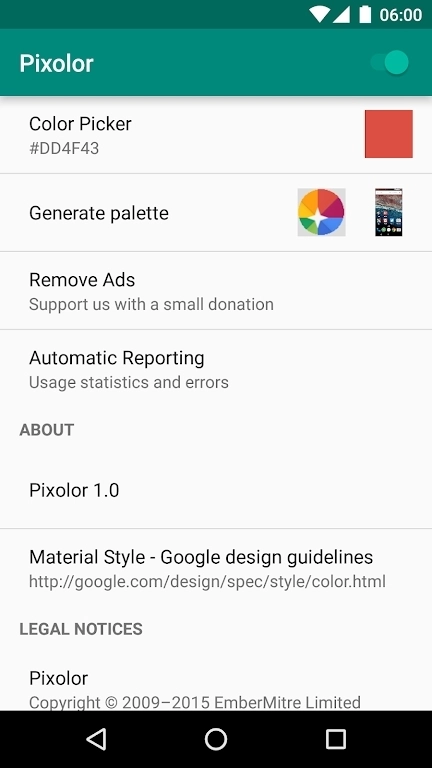
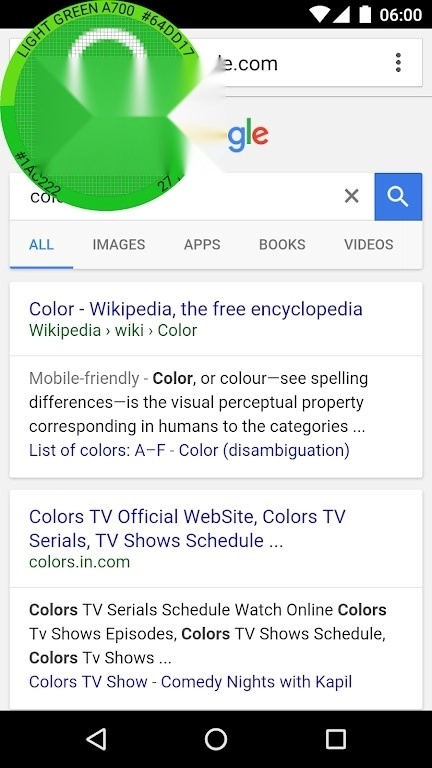
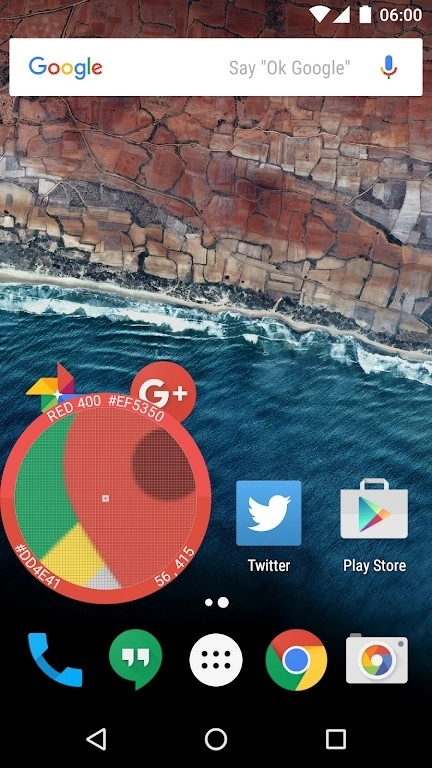
Pixolor是一款屏幕取色器应用,它支持在屏幕上通过悬浮窗快速取色,能显示底层像素的缩放视图,包含颜色信息与中心像素的坐标。取色完成后,颜色代码可直接保存,此外它还了一个色盘,方便用户自行选取所需颜色,有需要的用户可以尝试使用。
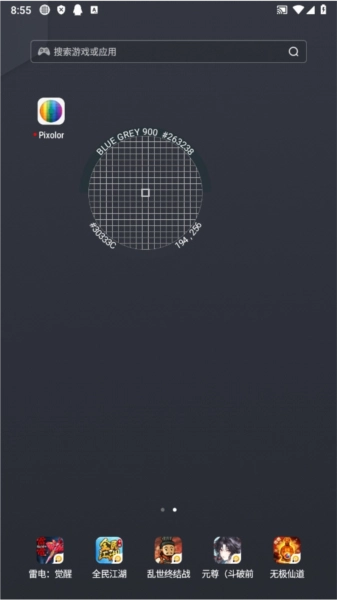
知道屏幕上任何像素的颜色代码(RGB)或坐标(DIP)
了解屏幕任何区域的大小(DIP)-在你释放圆圈之前你会看到拖动的x/y距离
了解最接近焦点颜色的MaterialDesign颜色
研究像素排列
若要将屏幕截图或圆形图像分享至其他应用(如通过电子邮件发送),可长按缩略图进行操作。
放大难以阅读的文字。对于那些视力不那么完美的人来说非常方便
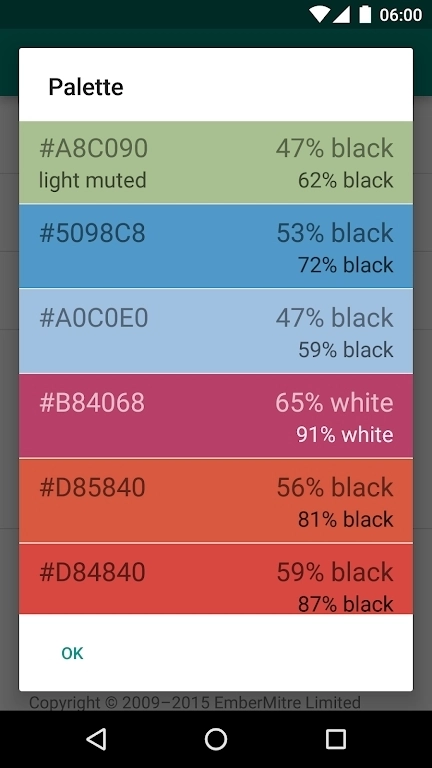
从的屏幕截图或的圆形缩放部分生成调色板
共享屏幕的裁剪区域操作方法如下:先把焦点叠加在其中一个角上,接着将这个叠加区域拖动到对角位置。此时,你会在主屏幕上看到正在拖动区域的缩略图。长按该缩略图即可分享图片!
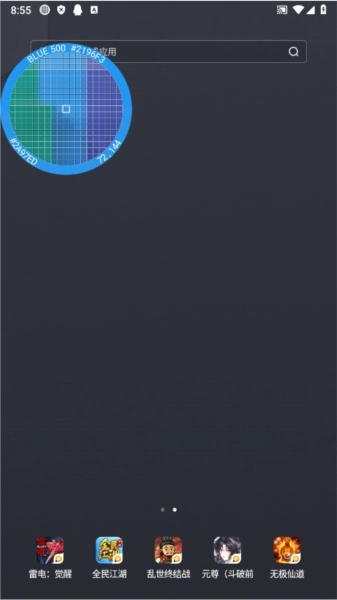
Pixolor支持双指缩放
用两根手指精细摇摄(之后,可以自由松开手指)
点击外圈(左下角或右上角)将RGB颜色复制到剪贴板
快速设置磁贴打开/关闭
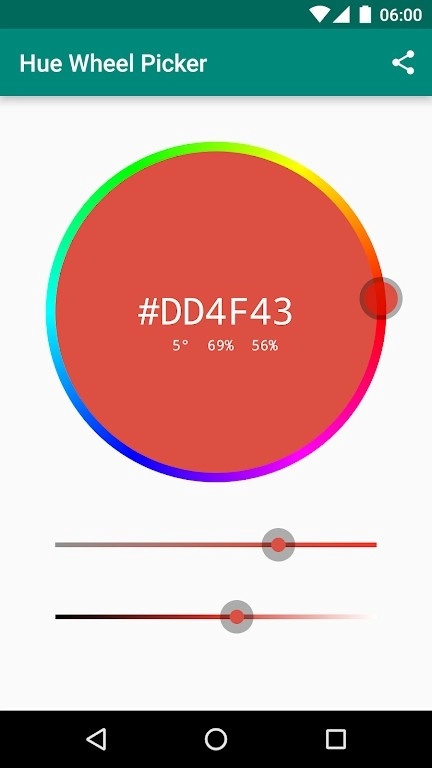
色调轮拾色器
通知允许您:隐藏/显示覆盖;退出申请;与其他应用分享的颜色代码
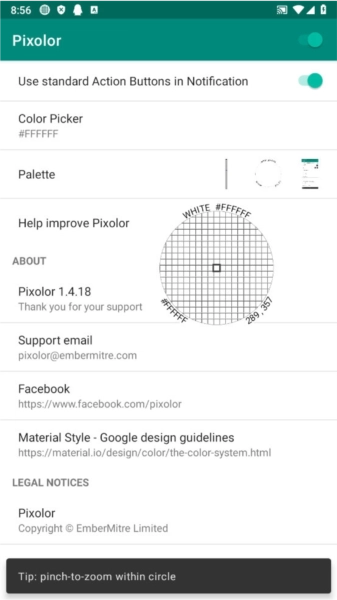
Pixolor需要AndroidLollipop(5.0)或更高版本。
对于小米(MIUI)设备,请在应用程序的系统设置中启用覆盖权限。
颜色代码随时都能看到,那些英文不用管,只需要看#00A898这类格式的代码文字就可以了!
1、应用权限与设置
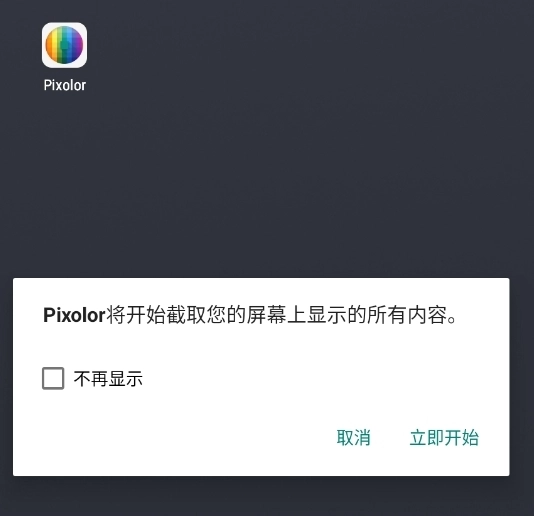
首次打开Pixolor时,需要授予它悬浮窗权限,这是为了让取色盘能够正常显示;如果不允许该权限,取色功能将无法正常使用。
无障碍服务:部分系统可能需要手动开启Pixolor的无障碍服务,以确保取色盘稳定悬浮。
2、操作环境优化
避免遮挡关键区域:当取色盘处于悬浮状态时,需留意其是否遮挡了输入框、按钮等会影响操作的内容,若有需要,可手动拖动取色盘来调整位置。
多任务兼容性:在分屏或多任务模式下,Pixolor可能无法正常显示,建议全屏使用。
3、取色精度与效率
双指缩放取色功能:借助双指缩放屏幕显示内容,能够精准定位到像素级的色块,这种方式适用于图标、UI设计等需要精细取色的场景。
快速获取色值:点击取色盘左下方的复制按钮,就能一键复制十六进制色码,这样可以避免手动输入时出现错误。
取色盘不显示或消失
原因:未授权悬浮窗权限,或系统清理了后台进程。
解决方法:
进入系统设置,找到Pixolor并开启“悬浮窗”权限。
将Pixolor加入电池优化白名单,避免被系统自动关闭。
色值显示不准确
原因:屏幕缩放比例非100%,或系统启用了色彩管理(如P3色域)。
解决方法:
在系统显示设置中,将屏幕缩放比例调整为100%。
关闭系统的色彩增强功能(如“鲜艳模式”)。
取色盘卡顿或延迟
原因:设备性能不足,或后台应用占用过多资源。
解决方法:
关闭不必要的后台应用,释放内存。
在Pixolor设置中降低取样频率(如有相关选项)。
v1.5.3:
•优化了对Android14的支持-但受Android14系统行为变更影响,通知栏中的显示/隐藏功能已无法保留,建议您通过Pixolor的快速设置面板来替代使用。
•Bug修复








 查看
查看
 查看
查看
 查看
查看

角色扮演 115.7MB

角色扮演 156.5MB

角色扮演 167.0MB