您的位置:首页 → 安卓游戏 → 经营养成 → CX文件管理器安卓官方版

CX文件管理器是一款适用于各种场景的文件管理工具,无论是整理本地的图片、文档,还是连接电脑、云存储、NAS设备进行文件互传,甚至是清理垃圾文件、分析存储空间使用情况,只需这一个软件就能全部完成。它可以将本地、网络和云端的文件进行统一管理,让用户无需在多个工具之间来回切换,还能通过可视化的方式展示存储占用状态,帮助大家快速定位冗余文件,从而释放更多存储空间!
1、打开CX文件管理器App,点击【网络】→【从网络访问】
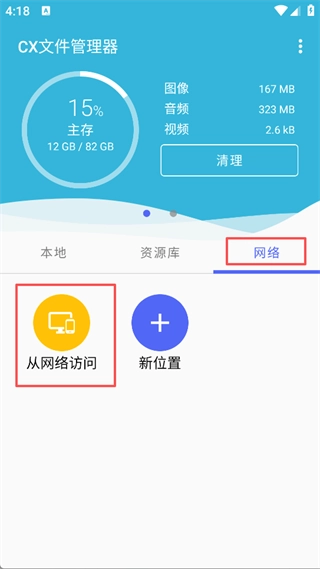
2、启动服务以从另一台设备访问这设备的文件,点击开始
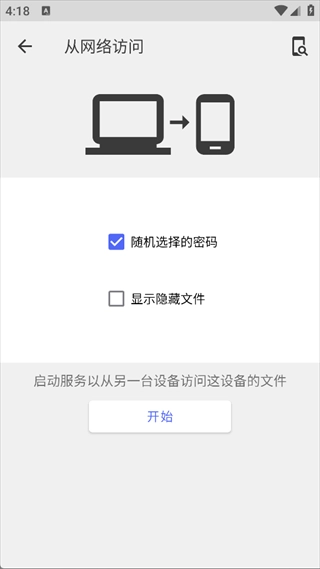
3、请在PC的FTP客户端上输入地址
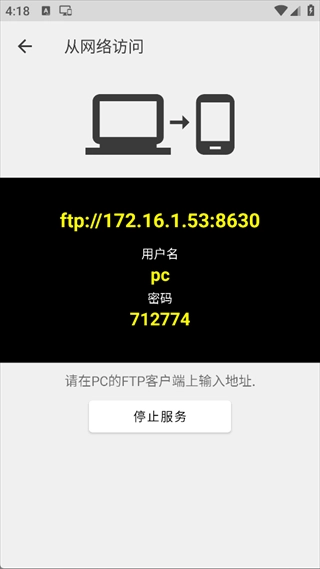
你需要在电脑上打开一个FTP客户端软件(比如FileZilla、WinSCP、CuteFTP等),接着在客户端里输入服务器的FTP地址(一般是ftp.example.com这样的格式),以此来连接远程服务器,从而进行上传或下载文件的操作。
简单来说就是:
1、或打开 FTP 客户端。
2、在客户端的“主机”或“服务器地址”栏中输入提供的 FTP 地址。
3、通常还需要输入 用户名 和 密码 来登录。
4、登录成功后,你就可以像操作本地文件一样管理服务器上的文件了。
1、整理文件和文件夹
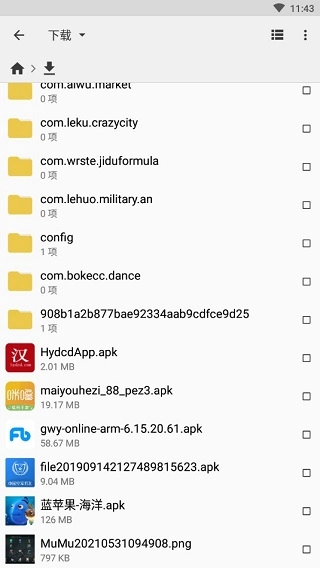
借助直观易用的界面,您能够便捷地对移动设备内部及外部存储中的文件(文件夹)进行浏览、移动、复制、压缩、重命名、提取、删除、创建与共享等操作。
2、访问云存储上的文件
你可以管理云存储上的文件。
3、访问NAS(网络附加存储)上的文件
你能够访问远程或共享存储里的文件,像FTP、FTPS、SFTP、SMB、WebDAV以及LAN这些都包含在内。另外,你也可以借助FTP(文件传输协议)从电脑访问自己的移动设备。
4、管理你的应用程序
你可以管理移动设备上的应用程序。
5、分析和管理你的存储
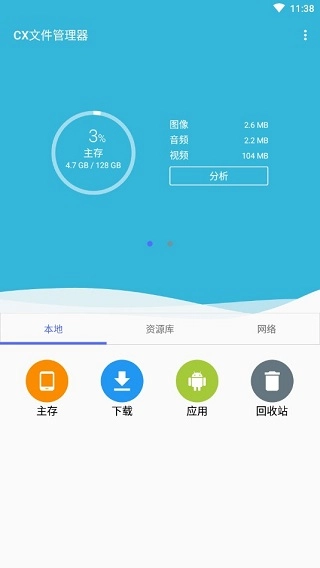
Cx File Explorer具备可视化存储分析功能,能让你快速扫描可用空间并进行管理。此外,回收站也能帮助你轻松管理存储。
隐藏目录的具体操作流程:
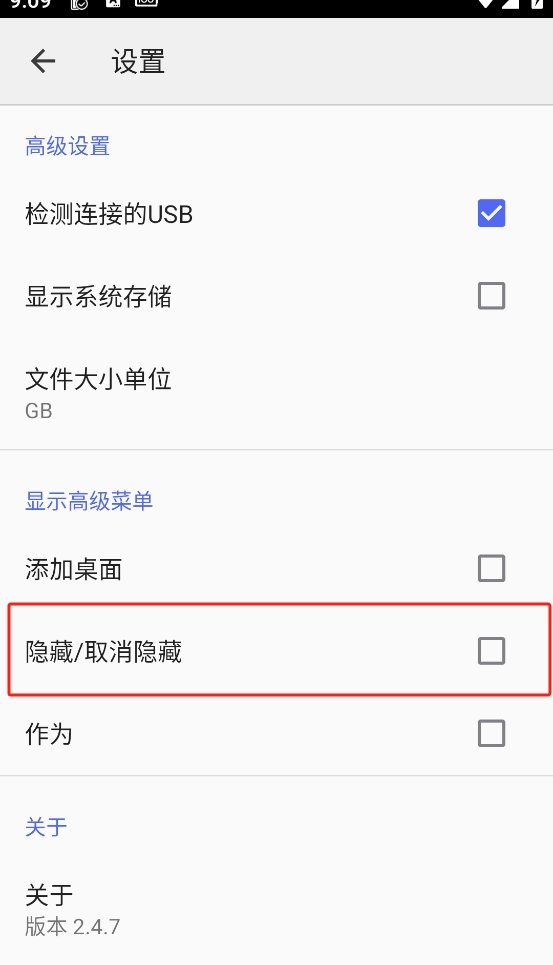
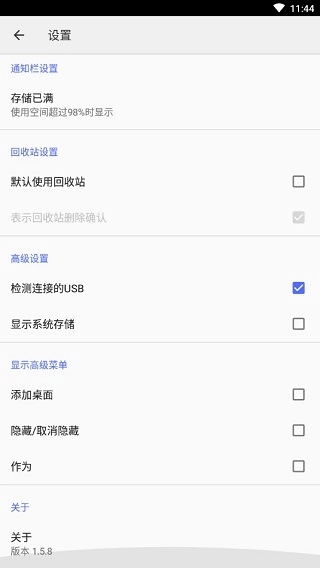
先点击首页右上角的三个点进入「设置」选项,确保选中其中的「隐藏/取消隐藏」选项;
点击首页的「主存」进入主目录,勾选你想隐藏的目录;点击右下角的「更多」,选择其中的「隐藏」选项,此时你选中的目录就会“消失”了。
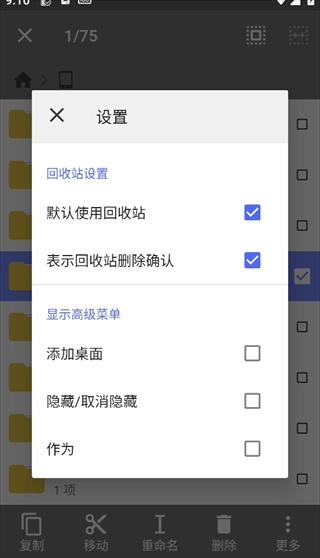
取消隐藏的具体操作流程:
点击主存界面右上角三个点旁边的「视图」选项卡,勾选「显示隐藏文件」;
此时所有隐藏文件都会显示出来,你只需勾选想要取消隐藏的目录,接着在「更多选项」里选择「取消隐藏」即可。
最后在「视图」模式中取消选中「显示隐藏文件」。
-全端文件统一管理
可对本地存储、外接存储、云存储以及NAS/局域网设备的文件进行管理,兼容FTP、SMB、WebDAV等多种协议,达成一站式文件操作。
-轻量无广纯净体验
体积小,运行时占用内存少,全程无弹窗广告、无强制推送,界面简洁直观,操作过程无干扰。
-可视化存储分析
通过图表直观展示各类文件的存储占用占比,快速识别大文件、重复文件和垃圾文件,让存储管理更清晰。
-全功能文件操作
支持文件的浏览、移动、复制、压缩、提取、重命名、批量操作等,还能管理的应用,支持应用备份与恢复。
CX文件管理器的全端文件统一管理功能十分实用,它可以连接本地、云端以及局域网设备,无线传输文件的操作很简单,无需再依赖数据线,而且可视化存储分析能让清理冗余文件的效率更高!
-升级存储分析算法
-修复部分协议连接不稳定的问题
-新增国内主流云存储适配









 查看
查看
 查看
查看
 查看
查看

角色扮演 115.7MB

角色扮演 156.5MB

角色扮演 167.0MB