您的位置:首页 → 安卓游戏 → 动作闯关 → CAD梦想看图官方正版

CAD梦想看图的界面设计简洁清新,功能十分强大。它支持图纸采集、重命名、复制等操作,借助先进技术能够实现CAD图纸的云端同步、多种格式转换以及快速查看,从而大幅提升了用户的工作效率。
1、新建文件夹
点击新建文件夹按钮,输入文件夹名称,点击【确定】按钮即可,如下图所示:
2、全部文件查看
点击全部之后即可查看自己的所有文件。
3、查看最近文件
点击最近之后即可查看最近上传的文件。
4、文件移动
先选中要移动的文件,接着点击【移动】按钮,在弹出的对话框里选择目标文件夹,最后点击【确定】按钮就完成了。
5、文件重命名
把鼠标移到要修改文件名的图纸处,其右侧会显示修改按钮,点击该按钮后,在弹出的对话框里输入新的文件名,再点击【确定】按钮,就能完成文件名的修改,具体操作可参考下图:
6、文件分享
先选中你要分享的文件,接着点击【分享】按钮,此时会弹出一个窗口,里面会显示分享链接和对应的二维码。你既可以把这个二维码复制下来发送给要分享的好友,也能让对方直接扫描这个二维码来完成分享操作。
7、文件删除
把鼠标移到要删除的文件那里,文件右侧会出现删除按钮,点击该按钮就能删除文件,删除后的文件可以在回收站中找到。
首先要打开您上面的CAD看图软件哦!
打开软件进入首页面后,会看到一个示例图纸文件,您可以选择打开查看,也可以打开该图纸进行编辑。
您可以先在最近打开的文件列表或所有文件中找到想要查看的图纸文件。如果该图纸文件存储在电脑上,您只需打开软件的“wifi传输”功能,确保电脑与设备处于同一wifi网络环境下,然后在电脑上选择要查看的图纸文件并点击上传。上传完成后,您就能在所有文件中找到该图纸文件,点击打开即可进行查看。
1.完全按照自己的需求进行更换,可以自由转换不同的图纸格式。
2.海量工具和素材都随意挑选,给用户带来了更加丰富的操作模式。
3.每天都会不断的更新,让用户轻松创建自己需要的CAD图纸。
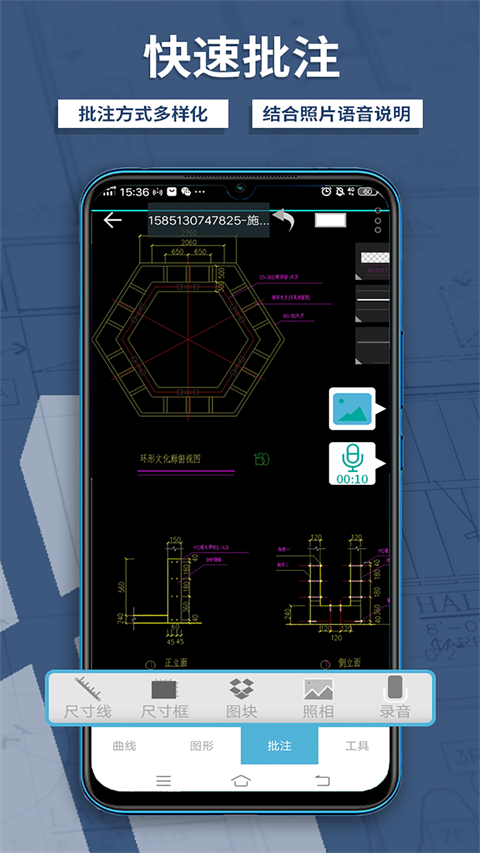
1.绘图工具都进行全面的介绍,用户能随时挑选到自己需要的工具。
2.随时都可以进行标注和测量,还能帮助用户查询自己需要的文字资料。
3.多种设备都能同步使用,让用户在不同的场景中创建需要的图纸。

CAD梦想看图这款软件能为用户带来流畅的操作体验,不会出现乱码问题,使用时也没有广告和弹窗干扰。
以上就是本次介绍的全部内容啦,若想了解更多关于CAD梦想看图的信息,欢迎持续关注本站!小编会及时更新相关内容哦!





 查看
查看
 查看
查看
 查看
查看

角色扮演 115.7MB

角色扮演 156.5MB

角色扮演 167.0MB