您的位置:首页 → 安卓游戏 → 手游辅助 → 身份验证器无广告版

身份验证器是专门为Google账户登录设计的一款软件。在登录Google账户时,它会借助验证版本、二维码等手段来确认登录身份的正确性,从而大幅提升了账户的安全性。此页面提供的是Android版本,Android用户可直接进行操作。
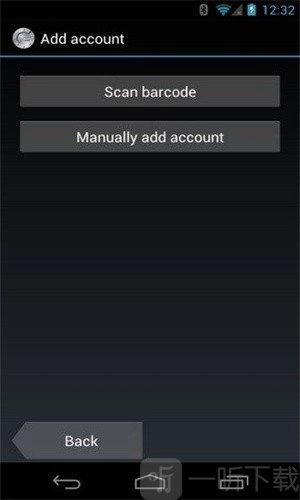
1、身份验证器。
2、打开身份验证器,此时会跳转到桌面上验证器所在的位置,点击验证器的图标即可打开身份验证器。
3、可以点击开始来配置身份验证器,但是这个时候我们还需要一些其他信息。
4、我们先打开需要用到身份验证器的应用,就像我现在正在使用的某个应用那样,进入它的安全设置页面,然后点击启用按钮。
5、接着会进入两步验证的页面,点击进入后,能看到系统提供了一串用于开启两步验证的数字与字母组合,将这串字符复制下来即可。
6、再次打开身份验证器,点击开始按钮进行设置。输入该应用的账号名,以及之前复制的那串字符,选择按时间生成动态密码,随后点击添加按钮,身份验证器便会开始配置对应的动态密码。
7、等身份验证器配置完成后,我们就能看到定时生成的动态密码了。右侧会有一个倒计时的圆饼图标,当它转完一圈后,就会生成新的动态密码。
8、我们再回到刚才用于设置两步验证的应用,会发现它自身在设置两步验证的过程中,就已经需要用到两步验证的密码了。第一栏要填写的是两步验证密码,第二栏则需要输入邮箱密码。我们先点击“向邮箱发送验证码”的按钮,接着返回自己的登录邮箱,就能查收到验证码了。
9、将邮箱中收到的验证码填写至第二栏,接着把身份验证器当前生成的动态密码填入对应位置。点击“保存设置”,若此时动态密码与邮箱验证码均验证通过,即可完成正确配置。如下方第二张图所示,这便是身份验证器的使用方法。
1、首先打开设置,进入设置页面。
2、下拉页面,找到Google。
3、进入Google页面,点击Google账号。
4、进入账号页面,点击验证码下方的查看。
5、输入密码或者使用指纹验证身份。
6、获得Google安全码,利用安全码验证谷歌身份。
1、软件的页面非常简洁,所有的功能按照顺序排列在首页,方便大家查找。
2、你可以选择设置新的账号,也可以直接输入现有账号来使用。
3、软件的操作方法非常简单,无需很多复杂的操作,就算是第一次使用也很少上手。
以上就是关于身份验证器的内容介绍及相关信息,更多软件资讯与动态,请持续关注本站,喜欢的朋友快来收藏本站吧!









 查看
查看
 查看
查看
 查看
查看

角色扮演 115.7MB

角色扮演 156.5MB

角色扮演 167.0MB