您的位置:首页 → 安卓游戏 → 动作闯关 → 秘影PDF官方最新版
秘影PDF作为一款广受好评的专业PDF管理工具,致力于为用户打造高效便捷的文档处理体验,成为日常PDF办公场景中的可靠帮手。依托丰富实用的功能与简洁直观的界面,即使是初次使用的用户也能快速上手各类操作,轻松满足PDF编辑的多样化需求。无论是图片、GIF、Word还是Excel格式,它都能灵活转换为PDF文件,让您在不同场景下都能自如地管理和编辑文档。现在就使用秘影PDF,助力提升办公效率,开启更多PDF处理的可能性!
秘影PDF专注于优化PDF操作体验,让您在移动设备上也能获取专业级的文件处理服务。其核心功能涵盖:便捷合并多份PDF、高效拆分大型文件、精准提取指定页面,以及在任意位置插入新内容。同时,独特的叠加功能支持将一个PDF覆盖到另一个PDF之上,满足多元编辑需求。此外,自定义页面尺寸调整功能可确保文档始终符合规范格式,展现专业品质。
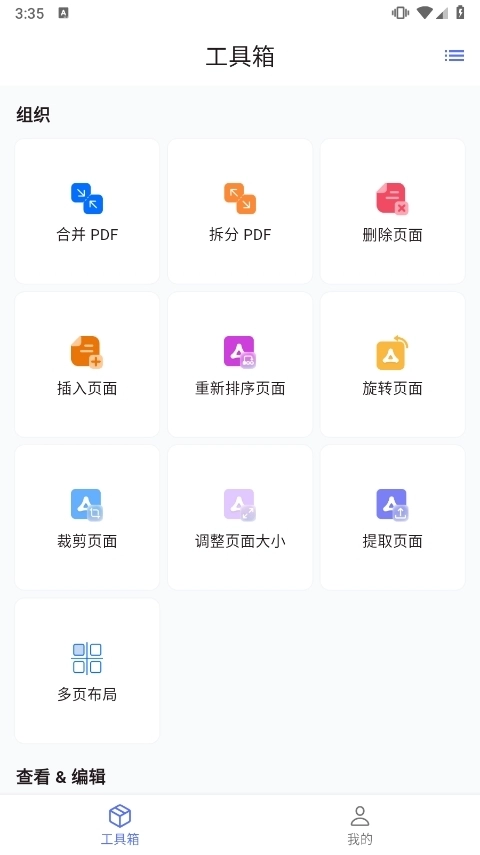
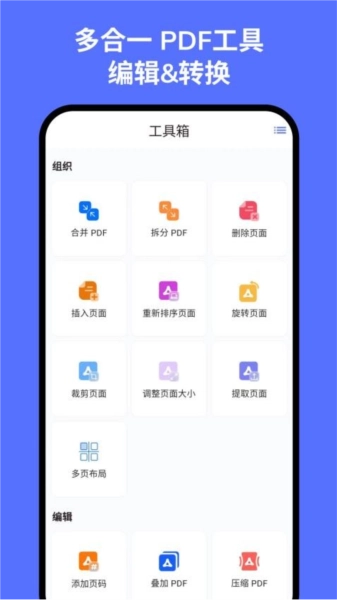
组织:
合并PDF:将多个PDF文件组合成一个有序的文档。
拆分PDF:按照指定的页面区间,把较大的PDF分割成更小巧、更便于管理的文件。
提取页面:将PDF中的特定页面隔离并保存到新文档中。
删除页面:永久移除您的PDF中不需要的页面。
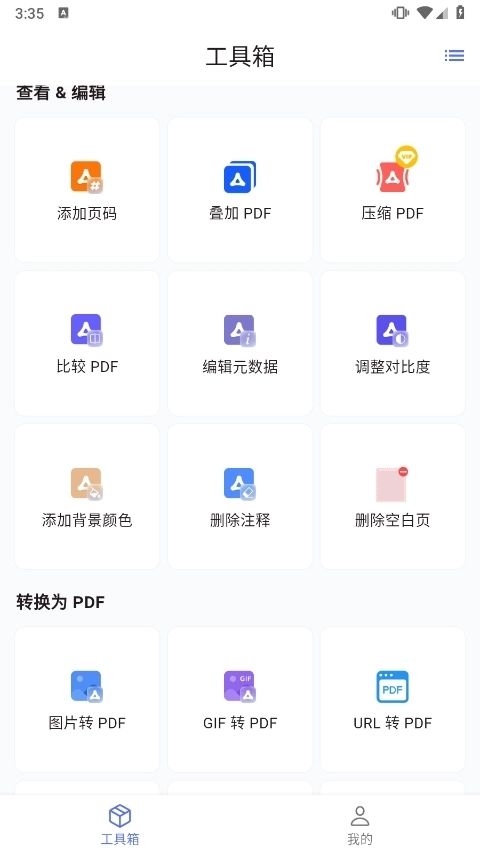
添加页码:通过添加页码提升文档的可用性。
重新排序页面:重新排列PDF中的页面顺序,以满足您的需求。
旋转页面:调整页面的方向,确保正确显示。
插入页面:在现有PDF中的任何位置添加新页面。
叠加PDF:将一个PDF覆盖到另一个PDF上以实现分层内容。
多页布局:创建每张纸多页的PDF,以便紧凑查看。
编辑:
裁剪PDF页面:修剪或移除PDF页面的不需要的边缘。
调整页面大小:将PDF页面大小更改为A4或信纸等标准格式。
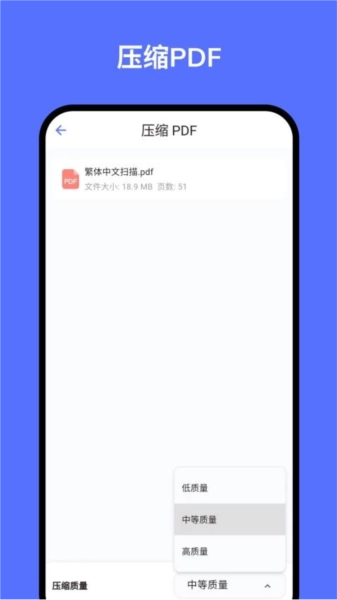
压缩PDF:减小PDF文件的大小,便于分享和存储。
编辑元数据:修改或移除元数据以保护您的隐私。
添加背景颜色:自定义PDF的背景颜色。
移除空白页面:自动检测并删除文档中的空白页面。
调整对比度:微调PDF的视觉外观。
移除注释:清理PDF,删除所有注释。
转换:
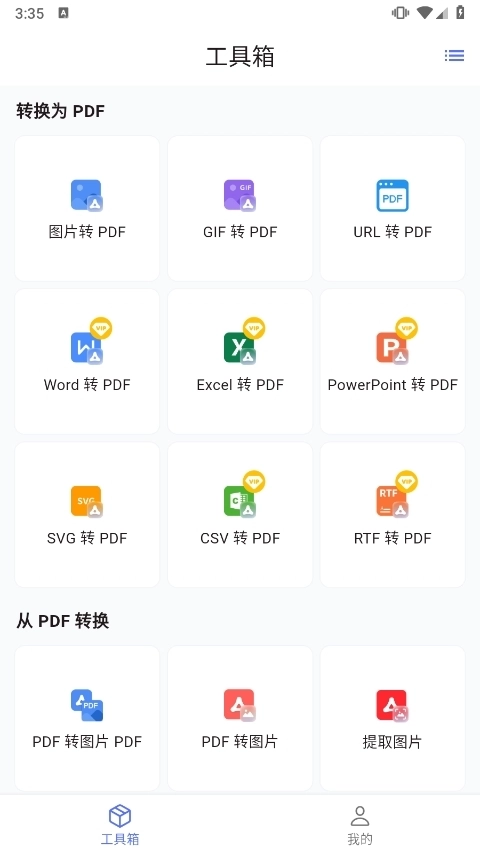
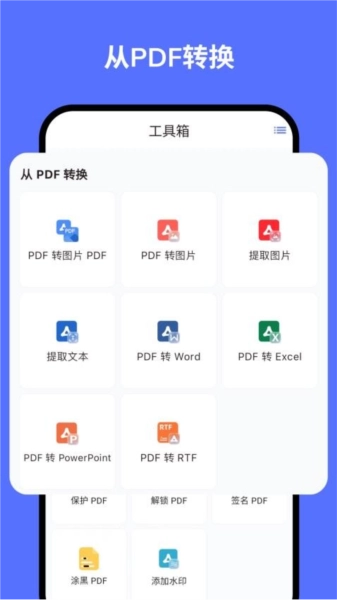
PDF转图片:将PDF页面转换为图像文件
提取图片:从PDF中检索所有嵌入的图片。
提取文本:将PDF内容转换为可编辑的文本格式。
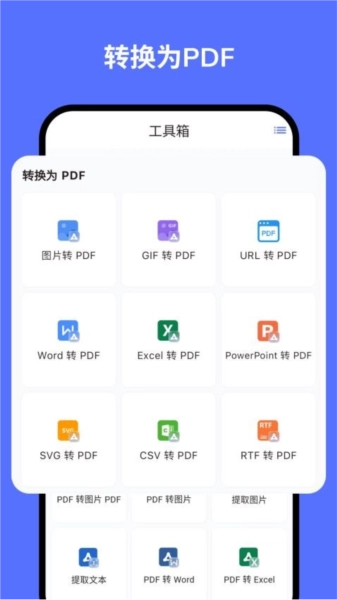
图片转PDF:将一系列图片转换成单一的PDF文档。
URL转PDF:直接将网页内容捕获到PDF格式。
SVG转PDF:将SVG图形转换为PDF文件。
CSV转PDF:将CSV中的表格数据转换为PDF文档。
RTF转PDF:将富文本格式文件转换为PDF。
PDF转RTF:将PDF内容转换为可编辑的RTF文件。
PDF转Word/Excel/PowerPoint:帮您把PDF文件转换成能够编辑的Office格式。
GIF、Excel、Word、PowerPoint转PDF:支持多种文件类型转换为PDF格式
安全:
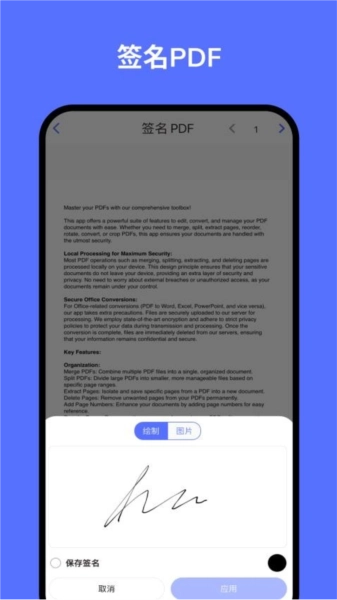
签署PDF:为您的PDF电子签名,实现安全高效的工作流程。
保护PDF:用密码保护您的PDF,防止未经授权的访问。
解锁PDF:移除您拥有的PDF的密码保护。
涂黑PDF:通过涂黑文本保护敏感信息。
添加水印:用文字或图片水印保护您的文档。
1、易用界面:界面操作直观易懂,每位用户都能快速上手,轻松完成PDF编辑操作。
2、操作随心:无论是合并、拆分,还是页面提取与调整,秘影PDF都能让您按需操作,编辑不受限制。
3、高效转换:快速的格式转换速度,节省您宝贵的时间,提高工作效率。
4、安全签署:安全可靠的电子签名功能,让远程办公也能无缝对接。
5、私密保护:强大的加密机制,确保您的PDF文件只在您掌控之中。
6、轻量存储:精巧的文件压缩技术,为您的移动设备节省宝贵的存储资源。
1、注册与登录
打开秘影PDF应用,根据提示完成注册流程(如有需要)。
使用账号登录应用,开始使用各项功能。
2、添加PDF文件
在应用首页或文件管理器中,找到并点击“添加PDF”或类似选项。
选择要添加的PDF文件,将其导入到秘影PDF应用中。
3、编辑PDF文件
选择要编辑的PDF文件,点击编辑按钮或进入编辑模式。
根据需要选择相应的编辑功能,如合并、拆分、提取页面等。
按照应用内的提示和操作步骤,完成PDF文件的编辑工作。
4、转换PDF文件
选择要转换的PDF文件,点击转换按钮或进入转换模式。
挑选好目标格式(像Word、图片这类),接着对转换选项进行设置(比如分辨率、页面范围之类的)。
点击“开始转换”按钮,等待转换完成。
5、保护PDF文件
选择要保护的PDF文件,点击保护按钮或进入保护模式。
选择保护方式(如密码保护、水印等),并设置相关参数。
点击“应用保护”按钮,完成PDF文件的保护工作。
秘影PDF不仅功能强大,而且操作简单,能显著提升用户的PDF处理效率。不管是企业用户还是个人用户,都对它的转换、编辑以及安全功能给予了好评。其中,一键涂黑和文件压缩这两个功能尤其受到高度认可,被视作在隐私保护和存储空间优化方面的优秀方案。秘影PDF让PDF管理工作变得轻松又高效,是您移动办公时必不可少的得力助手。








 查看
查看
 查看
查看
 查看
查看

角色扮演 115.7MB

角色扮演 156.5MB

角色扮演 167.0MB