您的位置:首页 → 安卓游戏 → 经营养成 → DroidCamx专业版

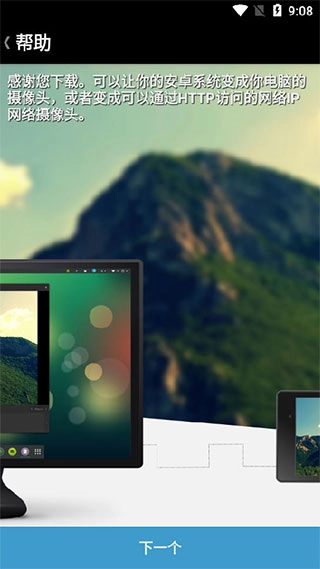
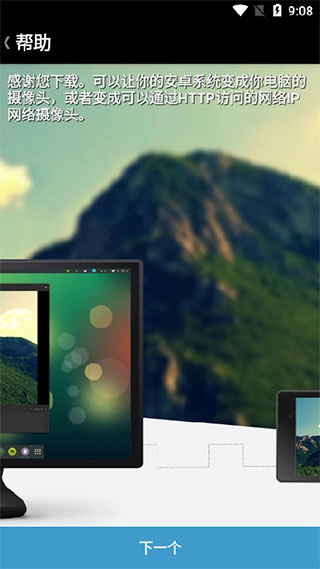
DroidCamx专业版是一款功能强大的摄像头连接软件,能把您的设备变成电脑的高清摄像头和麦克风。它由Dev47Apps开发,支持无线Wi-Fi、USB直连或反向服务器等多种连接方式,可与电脑无缝对接,为视频通话、直播、在线课程等场景提供出色的使用体验,图像清晰、声音饱满。您可以将Android设备用作计算机的摄像头,也能将其设置为可通过HTTP访问的WebP网络摄像头。感兴趣的朋友快来试试吧!
1.高清视频传输:支持720p/1080p高清视频传输,确保画面清晰细腻,远超普通电脑摄像头。
2.多样化连接方式:支持无线Wi-Fi、USB直连以及反向Server三种连接模式,可适配不同场景的使用需求。
3.多样的相机操控:涵盖闪光灯、自动对焦、变焦、镜像、旋转等功能,使用户在视频通话或直播过程中能灵活调节画面呈现效果。
4.音频传输:除视频信号外,也支持音频信号的传输,能将麦克风当作电脑麦克风来使用,达成声音的高保真传输。
5.IP网络摄像头功能:支持将作为IP网络摄像头,通过浏览器或其他设备远程访问摄像头画面。
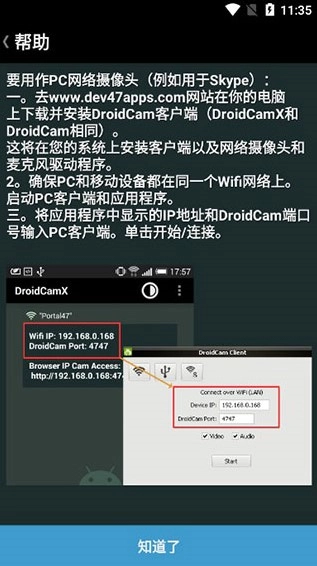
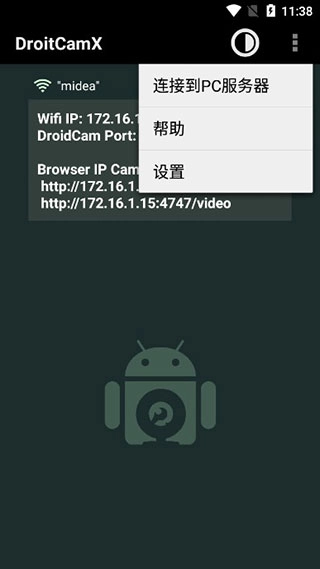
1.端应用:后续需获取摄像头、存储及录音权限,会显示Wi-Fi IP地址与DroidCamX端口号,并且支持前后摄像头的切换。
2.电脑端客户端:后续会提供无线连接、USB连接以及反向Server连接等选项,能够支持视频与音频的实时预览和相关设置。
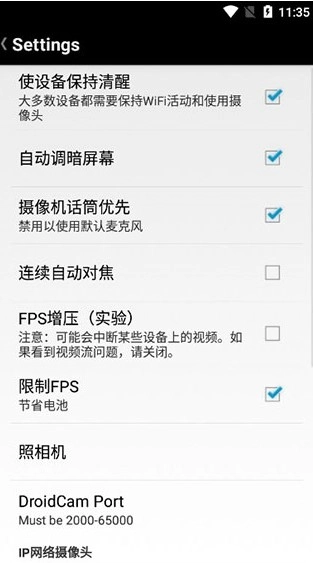
3.丰富的设置选项:包括视频分辨率、白平衡、对比度、亮度等调节功能,以及音频的音量控制。
1.:从正规渠道DroidCamX专业版的,分别在电脑和端进行。
2.开启权限:在端时,需同意使用摄像头、存储和录音权限。
3.连接设备:确保电脑和处于同一Wi-Fi网络下,或在USB连接时打开的开发者模式并连接数据线。
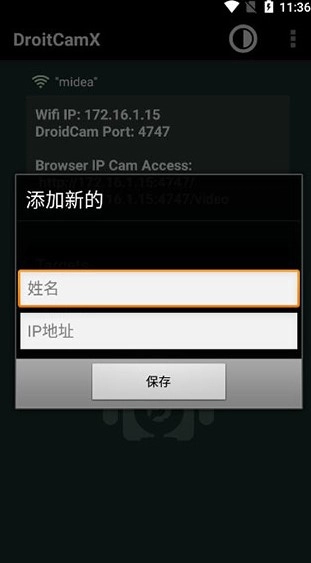
4.输入IP地址:在手机端应用里找到Wi-Fi IP地址与DroidCamX端口号,然后将其填写到电脑端客户端对应的输入框中。
5.开始连接:点击电脑端客户端的“开始”按钮,等待连接成功后,即可在电脑上实时预览摄像头画面。
6.摄像头使用方法:当进行视频通话、直播或参与在线课程时,只需将DroidCamX选定为视频源,就能启用摄像头开展拍摄活动。
DroidCamX专业版凭借高清视频传输、灵活连接方式、丰富相机控制及音频传输功能,成为将手机转变为电脑摄像头的首选软件。无论是日常视频通话,还是专业直播与在线课程,都能提供清晰稳定的画面和声音。此外,其简洁界面与易用操作方式,让用户轻松上手,快速享受高质量音视频体验。
以上就是DroidCamx专业版软件的全部内容了,赶快收藏本站更多软件与吧!








 查看
查看
 查看
查看
 查看
查看

角色扮演 115.7MB

角色扮演 156.5MB

角色扮演 167.0MB