您的位置:首页 → 安卓游戏 → 手游辅助 → Web Video Caster高级版

Web Video Caster高级版是一款十分实用的网页投屏工具,用户借助它强大的视频嗅探与解析功能,能更高效地完成投屏操作。该软件支持的终端设备类型丰富多样,投屏完成后,用户无需一直停留在软件界面,可自由使用设备的其他功能。
1、打开webvideocaster。
2、浏览网页或使用本地文件浏览器找到您要投射的视频、音频或照片。
3、在webvideocaster中,点击“Cast”按钮。
4、挑选你想要把媒体投射过去的流媒体设备,像Chromecast、DLNA设备或者智能电视都可以。
5、你的将与所选设备连接,并开始投射媒体。
1、连接同一网络
请确保你使用的设备与电视或盒子连接到同一个Wi-Fi网络。这是设备之间能够相互发现的前提条件,要是它们处于不同的频段(比如2.4G和5G),也建议尽量调整到相同的频段。
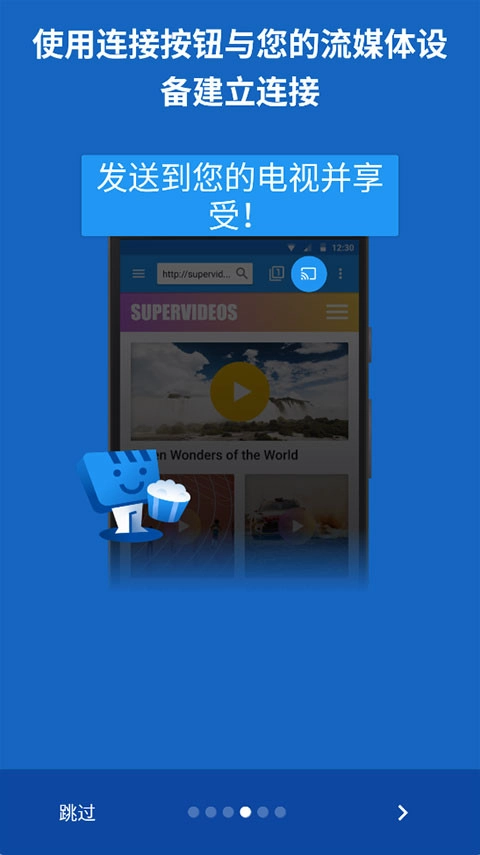
2、搜索并连接设备
点击应用顶部的投屏图标(呈现为小方块搭配波纹信号的样式),勾选对应的电视协议(例如DLNA或者Google Cast),接着在弹出的设备列表里选择你的电视名称。当图标变为实心状态时,就说明连接已经成功了。
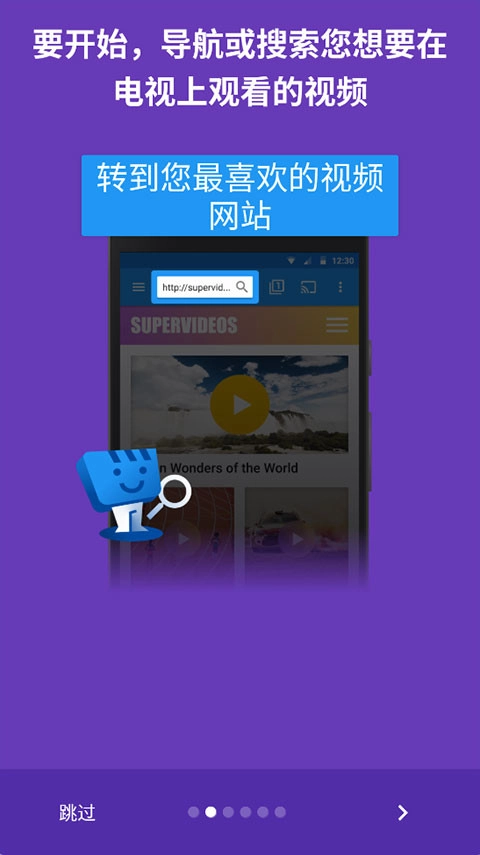
3、访问网页嗅探视频
在App的地址栏中输入视频网站的链接。当开始播放视频时,App会自动弹出检测到的视频资源清单(一般会显示分辨率以及文件大小等信息)。
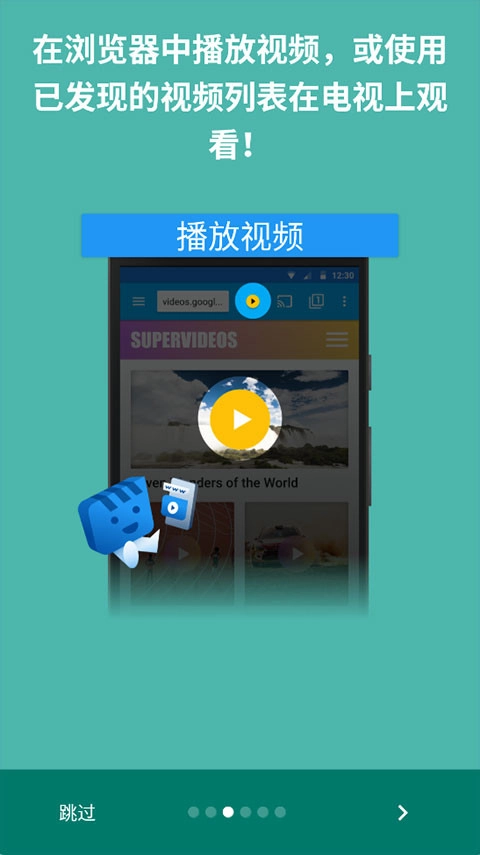
4、点击视频开始播放
从列表里挑选你想要的清晰度,点击“播放”或者“投屏”。这时候电视端就会开始缓冲加载,你可以随意退出网页或者让设备息屏。
1、允许webvideocaster在来电时自动暂停视频播放,避免干扰你的通话。
2、webvideocaster需要获取Wi-Fi连接信息,这样才能发现并连接附近的流媒体设备,进而把设备上的媒体内容投射到电视或其他显示器上。
3、需要访问存储空间才能和播放本地存储的视频、音频和照片。
4、允许你在webvideocaster内购买高级版功能,解锁更多功能和服务。
5、在通过路由视频时保持屏幕常亮,避免视频播放中断。
6、webvideocaster需借助GooglePlay服务完成身份验证与授权流程,这是保障账户安全及webvideocaster稳定运行的必要环节。
7、仅在6及以上设备上请求此权限,且仅当你浏览的网站明确要求获取位置信息时才会发起请求。









 查看
查看
 查看
查看
 查看
查看

角色扮演 115.7MB

角色扮演 156.5MB

角色扮演 167.0MB