您的位置:首页 → 安卓游戏 → 动作闯关 → USB Camera手机免费版
USBCamera是一款支持Windows和MacOS系统的摄像头软件,能让用户借助电脑摄像头完成视频拍摄、照片拍摄以及视频录制操作,还配备了多种特色功能以提升用户的拍摄体验。
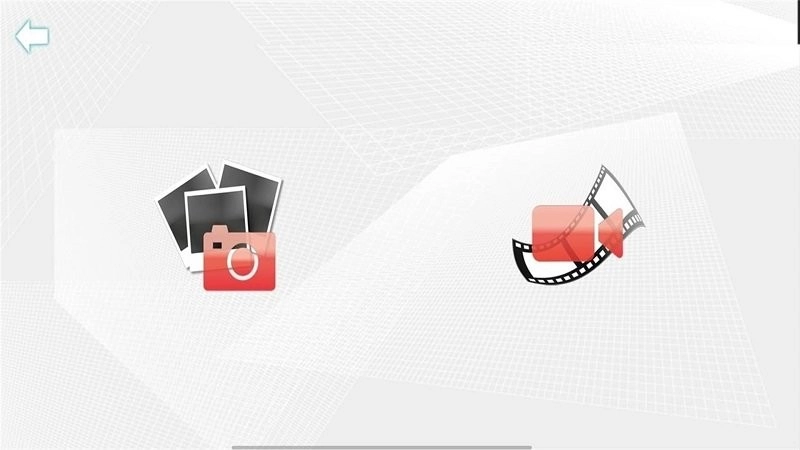
USBCamera怎么用?
首先,USB硬件设备需借助OTG功能直接连接,这一步仅适用于具备OTG功能的设备,不支持OTG的设备无法实现。OTG摄像头通过转接头直接与USB接口相连,以此实现外置镜头的效果。当然,这种连接也需要搭配usb_camera软件使用,但无需额外安装驱动程序。这类设备的常见外部形态通常是由一根数据传输线与镜头连接而成。若需要实现拾音功能,还需集成音频模块。
USBCamera使用步骤:
1、连接摄像头:将USB摄像头与计算机或设备的USB端口相连接。确保连接牢固并且插口正确。
2、驱动程序:大部分USB摄像头连接计算机后会自动安装驱动程序。若未自动安装,可尝试通过相关网站下载对应的驱动程序。部分操作系统可能已预装通用的USB摄像头驱动程序,无需额外安装。
3、启动应用程序:打开需要使用摄像头的应用程序,例如视频通话软件、视频录制软件或实时监控应用等。
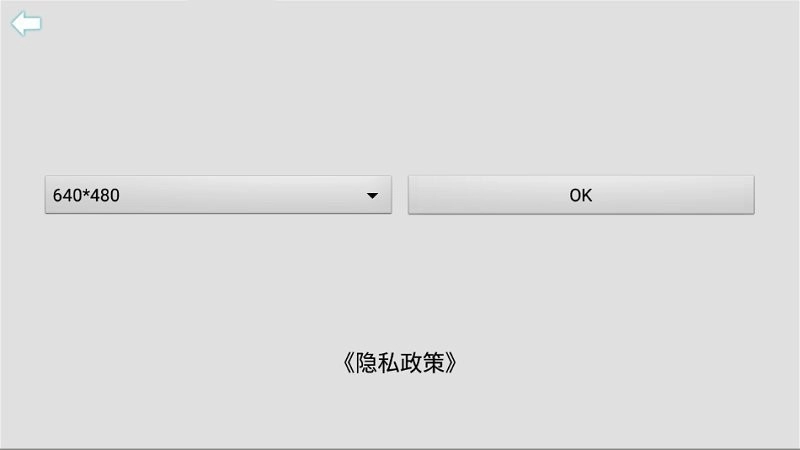
4、摄像头设置:在应用程序内对摄像头相关选项进行配置,比如选定使用的摄像头设备、调节摄像头的分辨率、帧率以及其他各项参数。这些设置选项一般可在应用程序的设置界面或首选项菜单里找到。
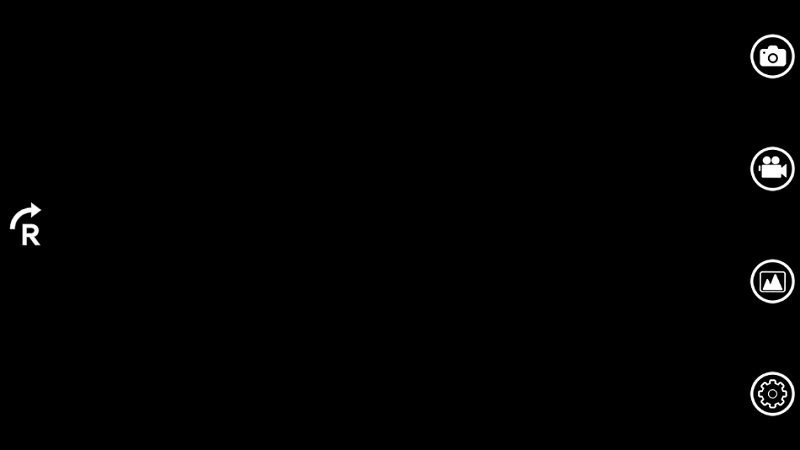
5、预览与调整:通常,应用程序会配备摄像头预览界面,实时呈现摄像头当前捕获的画面。你能够在该预览界面里查看摄像头的成像效果,并依据实际需求进行诸如对焦、曝光、白平衡等方面的调节。
6、开始使用:完成上述设置后,你就可以开始使用USB摄像头了。根据具体的应用程序,你可以进行视频通话、录制视频、拍摄照片或者实时监控等操作。
值得注意的是,不同品牌与型号的USB摄像头或许存在一些细微差异,所以在使用前建议查阅对应的用户手册或指南,以便获取更详细的操作说明。
USBCamera支持的设备型号
更新时间:2025/7/25
支持以下设备:
1、USB网络摄像头,并且支持麦克风音频输入(支持H.264,MJPG,YUY2等格式)
2、UVC视频采集卡,并且支持音频输入(通过HDMI可达1080p分辨率,支持H.264,MJPG,YUY2等格式)
3、UTV007/HTV600/HTV800芯片的EasyCap采集卡,支持声音输入
4、STK1160+SAA7113/GM7113+AC97采用STK1160+SAA7113/GM7113+AC97芯片方案的EasyCap采集卡,具备声音输入功能(支持48kHz立体声版本)
5、STK1160+SAA7113/GM7113芯片的EasyCap采集卡,支持声音输入(单声道8kHz版本)
6、EM2860+SAA7113/GM7113+AC97芯片的EasyCap采集卡,支持声音输入
7、SMI2021+SAA7113/GM7113+ES7240/CS5340芯片的EasyCap采集卡,支持声音输入
怎么启动?
1、首先,我们需要明确usbcamera指的是连接在计算机上的USB摄像头。
那么,要启动这个设备,我们需要在计算机中相关的驱动程序和软件。
2、因为计算机设备的方式和驱动需求各有不同,要启动usbcamera设备,需要一定的操作和驱动支持。
模拟中可能会需要设置音视频设备。
3、若您发现USB摄像头未启动,可尝试重启计算机,检查设备连接是否正常,或在设备管理器中查看该设备的工作状态,也可尝试适配的驱动程序和软件,这些方法或许能帮助您启动USB摄像头。
v11.1.0:
1、现在您可以暂停视频录制
2、新的“高性能渲染”选项可以减少1-3帧的延迟
3、优化SRTurl输入,现在你可以添加更多的选项
4、可以自由改变USB音频和麦克风之间的混音音量
v3.4版本
修复已知bug
更新时间:2024/06/11
1、问题解决
各种在使用之中遇到的各种问题和情况等,也都能够帮助用户们在这里进行稳定解决
2、网络优化
对于连接的实时网络速率等,都能在这里进行提升,对录制的效果等进行了强化
3、智能绑定
可以对整体的设备等进行全面的绑定,对基本的设备功能等进行一键的掌握
4、固件升级
用户还能通过固件升级的方式,对整体的操作效率等进行稳定性的强化
5、水印添加
支持用户对专属水印服务等进行添加,让创作的整体效率等更加全面
6、安全审查
能智能的对各种人像等进行检测,对整体的生活安全等进行了保护
7、视频管理
所有录制的视频文件等,都支持用户在这里进行便捷管理,方便用户进行查看
8、智能分享
还能将这些视频等进行一键的分享,让更多的用户能对这些视频进行掌握







 查看
查看
 查看
查看
 查看
查看

角色扮演 115.7MB

角色扮演 156.5MB

角色扮演 167.0MB