您的位置:首页 → 安卓游戏 → 手游辅助 → 超卓文件管理器电视版

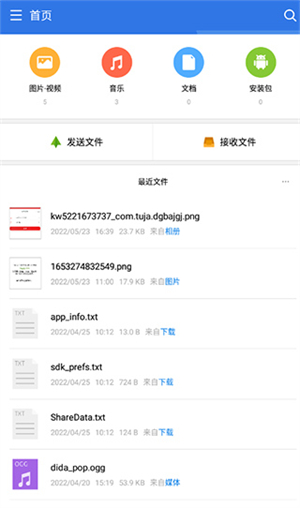
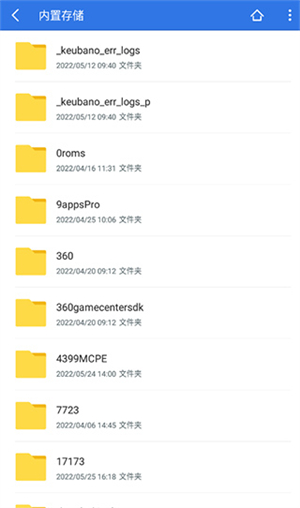
超卓文件管理器电视版是一款专门为电视设备打造的文件管理工具,能够直观呈现文件分类情况与存储容量信息,拥有高级搜索、压缩解压、批量操作等实用功能,界面设计简洁明了,通过遥控器操作时便捷且流畅。

1、把常用目录添加到收藏
若你频繁访问某个目录,可先打开该目录,接着在“更多”菜单里选择“收藏当前目录”,之后就能从侧边栏便捷地找到并使用它了。
2、删除收藏中的目录
在需要删除的目录上,用手指按住或点击鼠标右键,即可看到“移除收藏”的选项。
说明:预置的“”、“文档”、“相册”、“图片”目前是无法删除的。
3、双指快速多选文件
在触屏操作场景下,我们为你提供了双指快速多选的便捷操作方法:只需用左手拇指按住侧边栏下方区域,同时用右手食指扫过需要选择的几个文件,就能完成区域选择;当然,用这种方式进行单选也是可行的。
4、访问局域网中的共享文件
你可以通过两种方式访问共享资源:一种是点击侧边栏的“网络邻居”,然后在正文区域依次展开群组、计算机和共享目录;另一种是直接点击侧边栏网络旁边的“+”按钮,添加网络服务器来直接打开已开启共享的计算机。
5、使用地址栏,快速回到上级目录
当你进入多级目录后,可通过点击正文区域下方的地址栏,快速跳转至任意上级文件夹。
6、把文件分享给其他人
当你要把文件传给其他人时,先选中你想发送的文件,接着点击顶部的“分享”按钮,再挑选合适的传送方式,等对方接收就可以了。
请注意:接收方需开启与您所选择的共享方式相匹配的设备或软件支持。例如,若您选择蓝牙发送,接收方就需要开启蓝牙功能。
7、撤销操作:撤销复制、撤销移动、撤销重命名
当你不小心进行了粘贴、重命名之类的操作时,可以点击“更多”按钮,从中找到能撤销该操作的功能。
8、对文件名、修改日期、大小、种类进行排序显示
在正文区上方,点击对应的列项,即可实现对该列的升序和降序排列。
1、侧边栏收藏中的“”的路径在哪?
我的设备->系统->sdcard->Download
说明:预置的“”、“文档”、“相册”、“图片”目前是无法删除的。
2、侧边栏收藏中的“文档”的路径在哪?
我的设备->系统->sdcard->Documents
3、侧边栏收藏中的“相册”的路径在哪?
我的设备->系统->sdcard->DCIM->Camera
4、侧边栏收藏中的“图片”的路径在哪?
我的设备->系统->sdcard->Pictures
5、为什么无法打开系统下的一些文件夹?
系统为保障自身的安全与稳定,默认对系统下的data、cache等目录进行了锁定。所以,若你需要访问这些目录,需事先获取系统的root权限。
1、超卓文件管理器
全输入设备的支持,使用触摸屏、鼠标键盘、遥控器,均可自由操控
2、文件管理操作
剪切复制粘贴、移动、重命名、删除,方便快捷
3、多选、收藏、撤销
文件多选、路径收藏、撤消操作,像电脑一样
4、局域网访问
支持Samba网上邻居,支持多用户映射
经典热键的支持
Ctrl+C、Ctrl+V...无需改变习惯
文件搜索
在本地和局域网进行快速文件搜索
压缩和解压缩
支持文件压缩加密,Zip/RAR/7Z格式解压
精致图标
设计近百类文件图标,只为美观
便捷地预览
直接查看图片、文本等文件





 查看
查看
 查看
查看
 查看
查看

角色扮演 115.7MB

角色扮演 156.5MB

角色扮演 167.0MB