更新时间 : 2026-01-22 16:45:05
创建快捷方式版本大全
创建快捷方式是一款可以快速创建软件游戏图标的app,这款app功能十分的强大,操作简单无比,今天小编就为用户们带来这款创建快捷方式版本大全,喜欢这款app合集的用户快来下载吧!
一、桌面操作系统
1. Windows 系统
核心思想:找到原文件或程序,然后通过右键菜单或发送到功能创建链接文件(.lnk)。
版本/方法具体操作
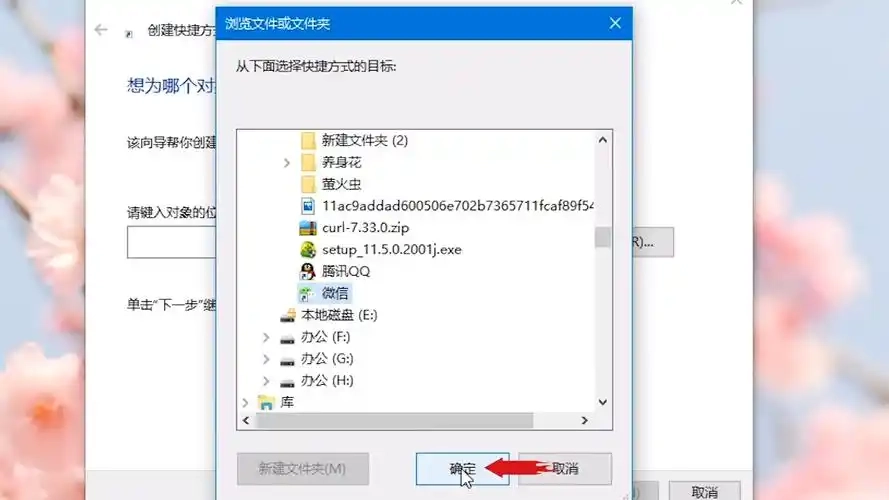
通用方法(所有版本)1. 右键拖放:右键按住文件/程序,拖到桌面,松开后选择“在当前位置创建快捷方式”。
2. 发送到:右键点击文件/程序 -> 选择“发送到” -> 选择“桌面快捷方式”。
Windows 10 / 11除了通用方法,还可以:
- 在开始菜单中直接右键点击应用,选择“更多” -> “打开文件位置”,然后对找到的程序文件使用上述方法。
- 从开始菜单直接拖拽应用到桌面(部分系统设置可能禁止此操作)。
Windows 7 / 8与通用方法完全一致,是此功能的经典体现。
高级创建(命令行)使用 mklink 命令创建符号链接(类似快捷方式,但对系统更透明):
mklink /D "C:\LinkToFolder" "D:\RealFolder"
2. macOS 系统
核心思想:创建“替身”(Alias)。
方法具体操作
通用方法1. 右键菜单:右键点击文件或应用 -> 选择“制作替身”。
2. 快捷键:选中文件后,按下 Command + L。
3. 拖拽组合键:按住 Option + Command 键,然后将文件拖到目标位置(如桌面)。
访达边栏将常用应用程序拖到访达边栏的“个人收藏”区域,形成快速访问入口。
3. Linux 系统(以带图形界面的为例)
核心思想:创建 .desktop 桌面入口文件。
桌面环境具体操作
GNOME (Ubuntu等)1. 直接拖拽:从“显示应用程序”中将图标拖到桌面。
2. 手动创建:在桌面右键 -> “新建启动器”,填写名称、命令(程序路径)和图标。
KDE Plasma桌面右键 -> “创建新建” -> “链接到应用程序”或“链接到位置(URL)”。
通用终端命令编辑 ~/.local/share/applications 或 /usr/share/applications/ 目录下的 .desktop 文件,或自己创建一个。
二、移动操作系统
1. Android 安卓
核心思想:在桌面上添加应用的小部件或快捷图标。
操作说明
应用图标进入应用抽屉,长按应用图标,待手机振动后将其拖到桌面空白区域。
应用快捷方式长按桌面空白处 -> “小部件” -> 找到对应应用,选择特定的快捷功能(如“扫一扫”、“付款码”)。此功能深度依赖应用自身支持。
文件/联系人快捷方式部分文件管理器或联系人应用允许通过其“分享”或“创建快捷方式”功能,将特定文件或联系人放到桌面。
2. iOS / iPadOS
核心思想:通过“添加到主屏幕”功能。
操作说明
应用快捷方式从 App 资源库长按应用图标,拖到主屏幕(此操作本质是让应用在主屏幕显示,而非创建副本)。
网页快捷方式 (Safari)打开网页 -> 点击分享按钮 -> 向下滑动找到“添加到主屏幕”。这是 iOS 上最经典的“创建快捷方式”用法。
快捷指令 App使用苹果官方的“快捷指令”App,可以创建复杂自动化流程的快捷方式,并添加到主屏幕。
三、浏览器
核心思想:将网页URL保存为桌面或主屏幕上的一个图标。
浏览器/场景操作
Chrome / Edge / Firefox1. 桌面快捷方式:打开网页 -> 点击浏览器菜单(三点)-> 更多工具 -> 创建快捷方式 -> 选择是否以窗口模式打开。
2. 移动端:使用“添加到主屏幕”功能。
Safari (Mac)从地址栏将网址前的锁图标或“https”部分拖到桌面。
四、命令行/脚本高级版
这才是“所有版本”的终极形态——通过代码在任何支持脚本的环境下创建快捷方式。
环境方法/示例
Windows (批处理/PowerShell)- PowerShell: $ws = New-Object -ComObject WScript.Shell; $shortcut = $ws.CreateShortcut("$env:USERPROFILE\Desktop\MyApp.lnk"); $shortcut.TargetPath = "C:\Program Files\MyApp\app.exe"; $shortcut.Save()
- VBScript: 使用 WScript.Shell 对象。
Linux / macOS (Shell)创建软链接,相当于快捷方式:
ln -s /真实/文件/路径 ~/Desktop/快捷方式名称
Python (跨平台)使用 pyshortcuts 等第三方库,可以跨平台创建桌面快捷方式。
总结:核心逻辑
尽管平台各异,但创建快捷方式的核心逻辑是一致的:
定位源目标:找到你想要快速访问的程序、文件、文件夹或网址。
生成引用:创建一个体积很小的特殊文件(.lnk, .desktop, 替身,软链接),这个文件内部记录了源目标的路径。
放置入口:将这个特殊文件放在你方便访问的位置(桌面、开始菜单、任务栏、主屏幕)。
创建快捷方式是一款实用工具,能帮助用户快速访问系统或应用里的特定功能。借助这款软件,用户可以轻松为需要的功能创建快捷方式,比如,长按支付宝里的蚂蚁森林功能,就能把它的快捷方式直接添加到桌面,还能作为小组件摆放,实现一键快速访问和个性化设置。
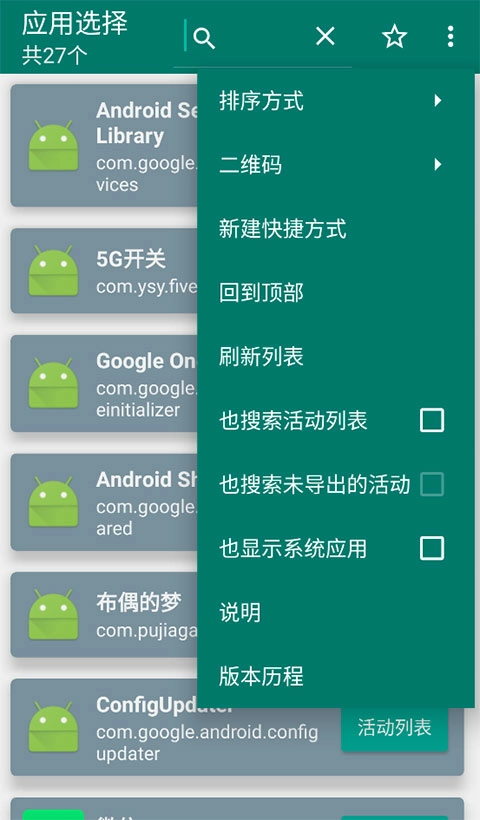
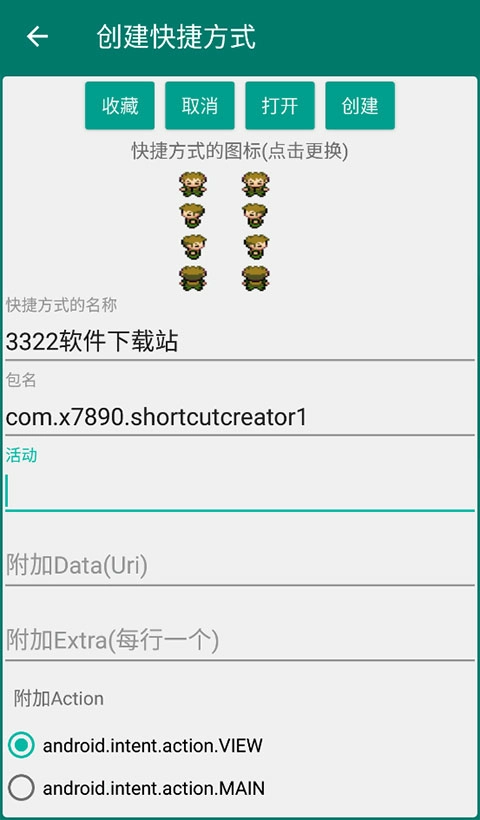
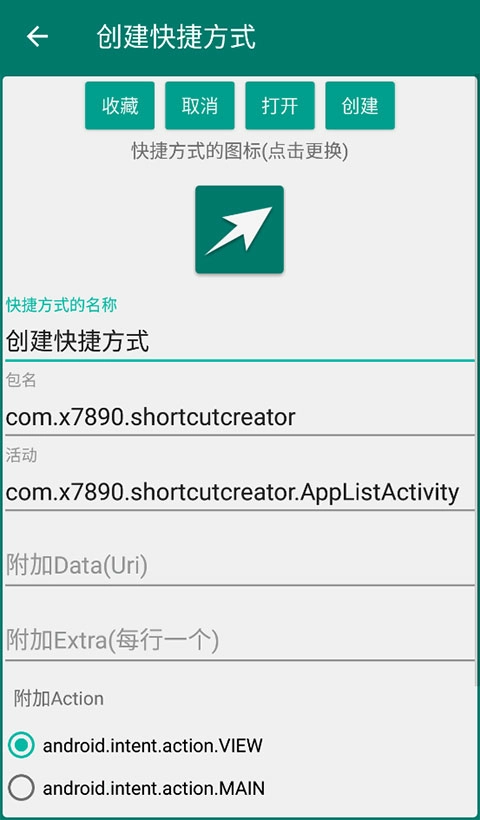
创建快捷方式是一款专注于提升操作效率的智能工具应用,旨在为用户提供更便捷、高效的移动体验。该应用深度整合系统功能,以智能化手段简化日常操作流程,支持根据个人习惯灵活配置个性化快捷入口,让高频动作的一键执行变得轻松简单。无论是快速启动常用应用、即时调整系统设置,还是完成多步骤任务流程,都能通过自定义快捷方式高效实现,从而大幅缩短操作路径,提升响应速度与使用体验。
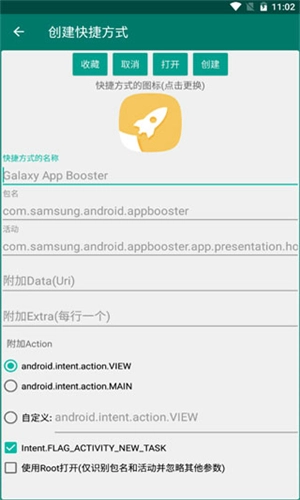
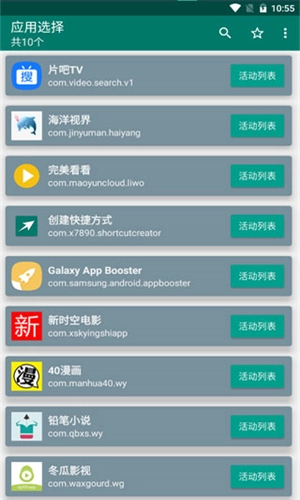
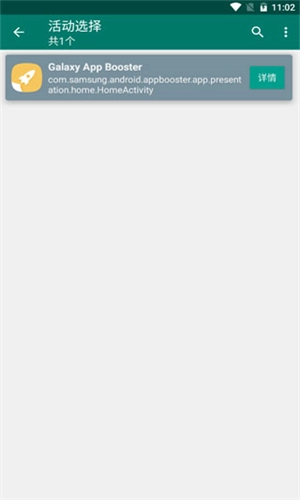
创建快捷方式1.17这是一款十分实用的快捷方式创建工具,能为用户提供便捷的快捷方式生成服务。如今用户手机里通常安装着大量应用,有时想找到特定应用还得逐个翻找,而这款软件可以帮你快速创建应用的快捷方式,只需轻轻一点,就能直接打开目标应用,省去了翻找的麻烦。


创建快捷方式手机版是一款十分实用的Android移动工具软件。借助它来创建应用程序的快捷方式,能轻松解决操作不便的问题。只需点击一次,就能跳转到相应功能或页面生成快捷方式。等下次需要使用时,直接点击这个快捷方式,一键就能访问,非常便捷。使用这款软件后,能为我们的日常生活与工作带来不少便利和帮助,只需点亮屏幕,就能快速打开想要的应用。
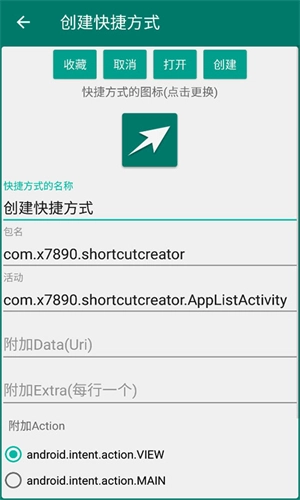
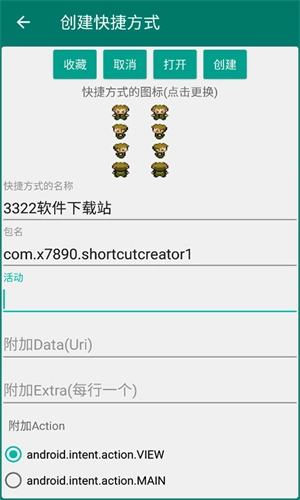
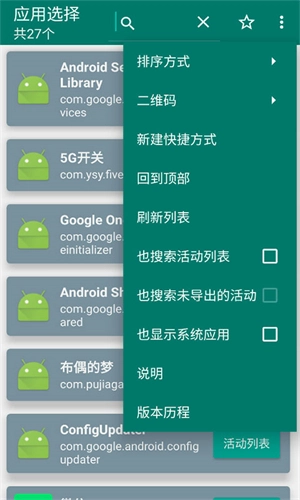
创建快捷方式官方版是一款可以将软件游戏直接创作快捷方式的app,这款app的功能十分的强大,能够帮助用户快速访问系统隐藏的深层级设置、特定网站链接,非常的方便,喜欢这款app的用户快来下载吧!


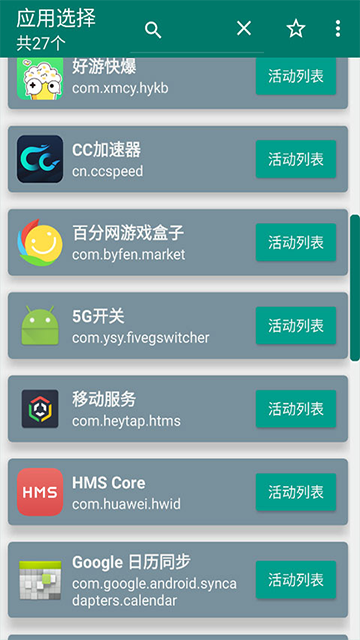
创建快捷方式是一款非常实用的手机工具,能帮助用户快速为各类应用和功能创建快捷方式,并轻松添加到桌面,进而提升手机使用体验。它操作简便、易于上手,让用户在使用时倍感便利。详细的使用教程更是降低了上手难度,用户可以轻松创建所需的各类快捷方式,这款工具绝对值得拥有。


创建快捷方式是一款能快速生成快捷方式的软件,借助它用户能更高效地配置手机,获得更优质的使用体验。而且,这款软件的最新版本操作十分简便,用户可以为文件、应用以及各类手机设置创建快捷方式,有需求的用户不妨试试这款软件。


创建快捷方式是安卓手机上的一款实用工具软件,能帮助用户创建各类快捷图标。用户可以在这里找到适合自己的快捷方式创建模式,根据不同需求合理规划桌面服务,使用起来十分便捷。


创建快捷方式是一款能快速生成快捷方式的软件,借助它用户能更高效地配置手机,获得更优的使用体验。而且,这款软件的最新版本操作简单,用户可针对文件、应用及各类手机设置创建快捷方式,有需求的用户不妨下载体验。