您的位置:首页 → 安卓游戏 → 经营养成 → wo mic client 最新版

《wo mic》是Wolicheng Tech开发的一款实用系统工具,它能把设备自带的录音功能转换输出为电脑端的麦克风格式并实现外放。无论是平时喜欢直播的用户,还是在公共场合需要发表讲话却受场地等因素限制的人,都可以通过它来解决这些问题,轻松实现随时开启的麦克风讲演,感兴趣的用户欢迎加入体验哦!
WO Mic是一款专业的虚拟麦克风工具,兼容USB、蓝牙、Wi-Fi等多种连接方式,能带来低延迟、高清晰的音频传输效果,适用于语音聊天、直播、录音等各类多媒体场景。
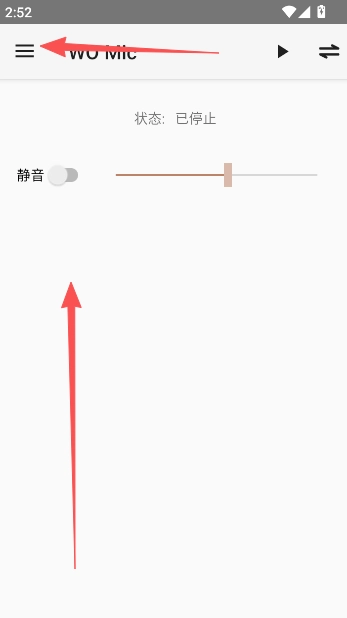
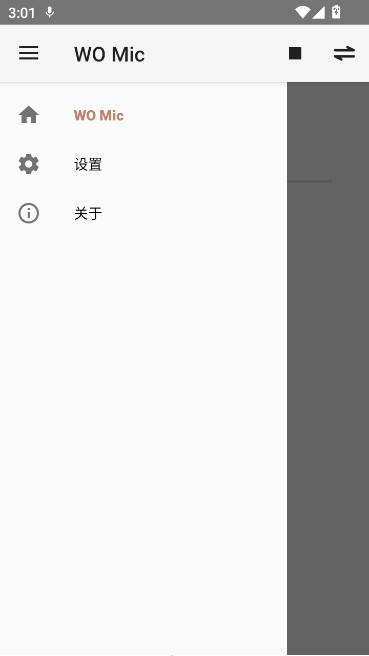
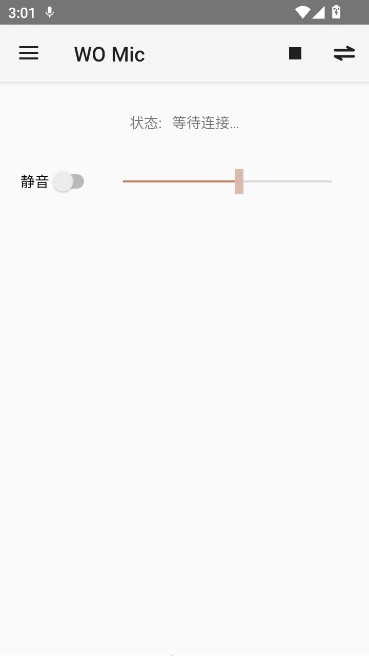
1、WOMic麦克风软件在初始使用时处于静音状态,需先点击左上方的横线位置进入设置栏。
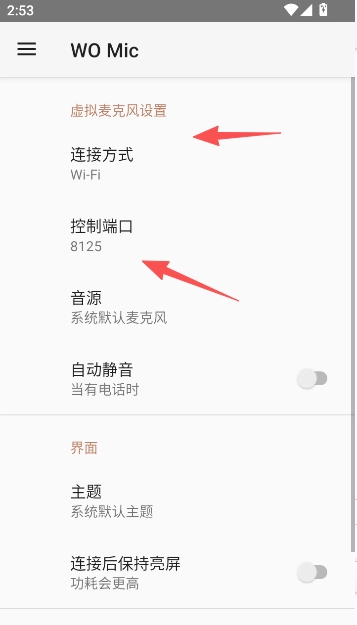
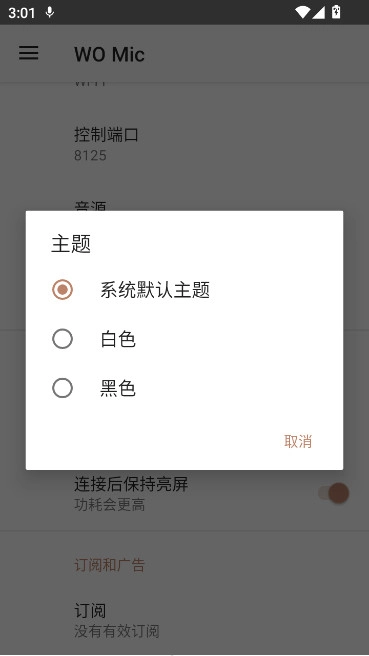
2、选择你的连接方式,默认的是WIFI连接。
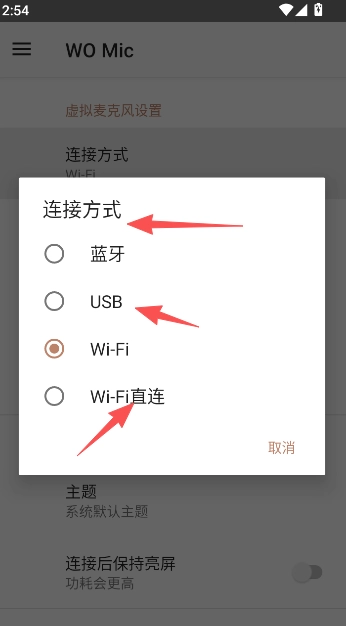
3、也可以通过蓝牙、USB或是WIFI直连。
4、连接后如果想要使用更加好一些的话,建议保持亮屏。

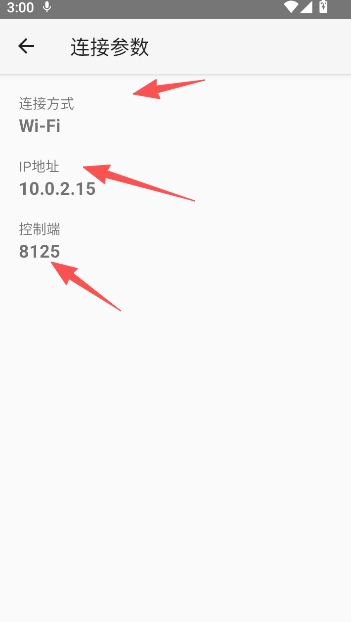
1、WO Mic麦克风参数是固定的,可点击首页右上方图标。
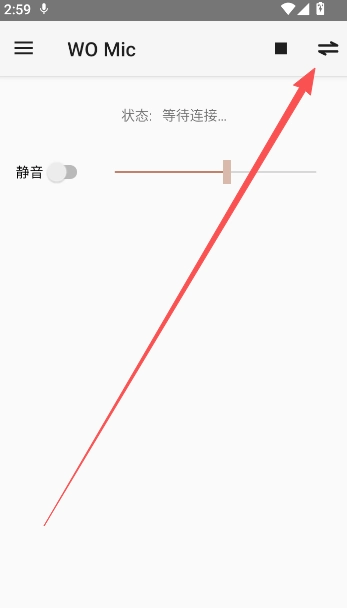
2、查看详细连接参数。
我能在哪些程序里使用无麦克风设备呢?像Skype、录音工具或者语音识别工具这类应用,能不能和它搭配使用呀?
是的,没问题。它能够和所有支持真实麦克风设备的程序配合使用。要是遇到那些不允许选择录音设备的程序,您可以把WOMic设备设为默认的录音设备。
当我尝试启动WO Mic客户端时,Windows提示缺少DLL文件错误如何解决?
从MicrosoftVC运行时可再发行组件包(x86)
WO Mic支持哪些音频格式?
WO Mic支持48000采样率、单声道通道和16位/采样。
WO Mic支持PS3还是PS4?
不,并非如此。
我可以同时将多部连接到电脑吗?
不,WO Mic不能这样做。它只允许连接一个设备。
我找不到WO Mic音频设备。如何才能知道该设备驱动程序是否已成功?
打开WO Mic客户端,点击“帮助”选项,然后选择“统计信息”。在弹出的面板里,若驱动程序运行正常,会显示“驱动程序状态:1”;要是运行有问题,则会显示“驱动程序状态:0”。
如何在Windows系统中移除WO麦克风设备驱动程序?
卸载WO Mic时(不管是运行WO Mic uninstall.exe,还是在Windows设置里选择卸载WO Mic),WO Mic驱动程序都会自动被删除。要是卸载没成功,可以依照下面的步骤手动删除WO Mic驱动程序。
按下Windows+X
在弹出菜单中选择“设备管理器”
点击声音、视频和控制器
右键单击WO麦克风设备,然后选择“卸载”。
多模式连接系统:可实现USB有线连接、蓝牙无线传输、Wi-Fi网络连接以及Wi-Fi直连这四种连接方式。
高清音频采集:提供48000Hz采样率、16位精度单声道音频捕获,确保语音清晰度
低延迟传输:优化音频流处理算法,实现近乎实时的音频传输效果
全平台兼容:能够和电脑端的各类音频处理程序顺畅协作,涵盖聊天软件、直播工具以及录音应用。
自动重连机制:支持电脑重启后自动重新建立连接,提升使用便捷性
连接方式灵活:提供有线与无线多种连接选项,适应不同使用环境与设备条件
音质表现优异:专业级音频处理技术,有效抑制环境噪音,保证语音纯净度
设置流程简化:直观的操作界面与清晰的功能指引,用户可快速完成配置
资源占用极低:应用体积小巧,运行时不占用过多系统资源
设备兼容广泛:支持绝大多数设备,无需特殊硬件要求











 查看
查看
 查看
查看
 查看
查看

角色扮演 115.7MB

角色扮演 156.5MB

角色扮演 167.0MB