您的位置:首页 → 安卓游戏 → 经营养成 → womic手机免费版
womic5.0是一款能将设备变成麦克风的全新软件,当前版本为5.0,为用户提供该版本对应的功能。它支持随时录制、与电脑连接,还能联网沟通处理,操作仅需简单几步,是便捷的实时转换工具。其延迟几乎不明显,使用体验如同真实麦克风设备!这款软件可让设备秒变麦克风,功能全面、设置简单,电脑也能当作麦克风使用。
你需要客户端应用和驱动才能使用这个应用。
软件套装要电脑和
有蓝牙连接功能,也有Wifi连接功能。
你可以使用它来进行语音聊天,录制,或者识别。
非常短的延迟
易于配置和使用
支持蓝牙无线连接
上下滑动打开或关闭话筒
支持PC重启时自动重新连接
无需任何费用的无线麦克风
1.拟物化的话筒设计风格就像手握真实的麦克风
2.集会演讲必备,不再需要话筒,有了这款扬声器就够啦。
3.用于公告信息,可用于铁路,广播,学校,地铁,机场等各种场合。
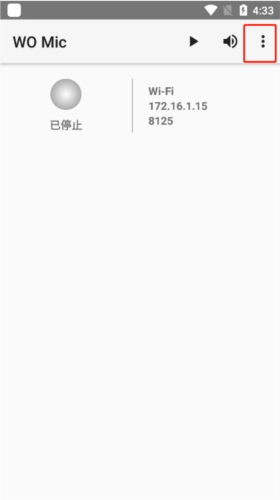
1、首先,在本站并好之后,打开软件,点击右上角的三个点;
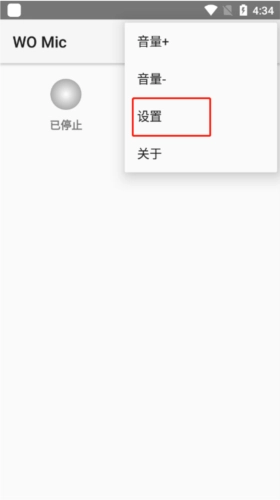
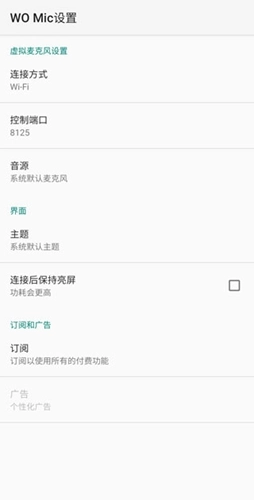
2、然后点击【设置】;
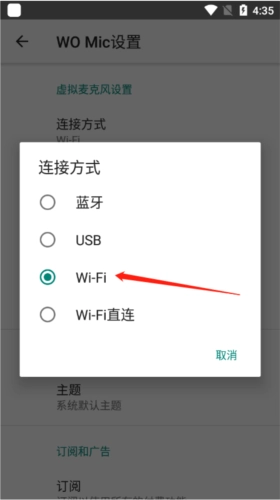
3、接下来点击连接方式,以WIFI作为传输;
4、回到主视图,点击操作栏来启动服务器,若出现权限请求,请给予授权;
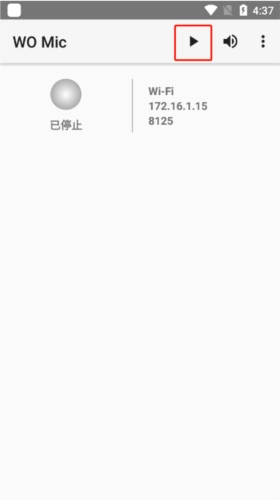
5、服务器成功启动后,即可接收客户端的连接请求。应用程序面板上会显示电话的IP地址(如“10.0.2.16”),用户在后续步骤中需用该地址从客户端建立连接。
6、接着打开PC端的客户端进行连接,您的PC需连接至同一Wi-Fi路由器;不然可能会出现连接失败的情况。请依照以下步骤操作连接:
按Windows键;
在搜索框中输入WOMic;
启动WOMic客户端;
选择连接->连接...
在连接对话框中,选择Wi-Fi作为传输并输入电话IP地址;
单击“连接”。
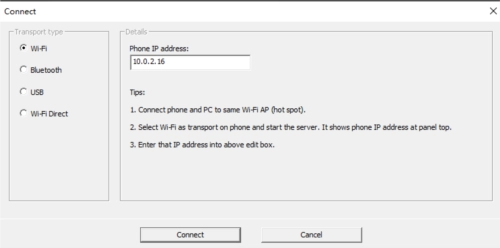
如果一切顺利,服务器和客户端将在几秒钟后显示已连接。
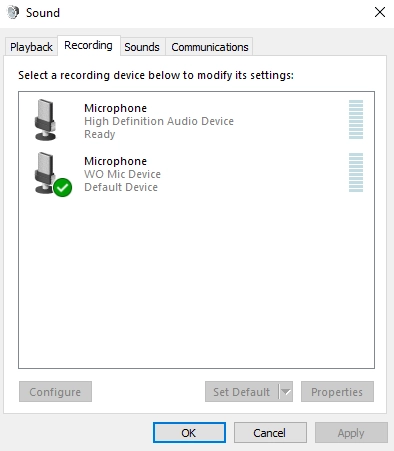
7、若使用的是WOMic设备,现在您可以将WOMicDevice选定为录音、聊天或其他各类应用程序的音频输入源。部分应用程序或许不支持直接选择音频设备,遇到这种情况时,您可以通过Windows设置把WOMic设备设为默认的录音设备。
USB传输
我们建议尽量采用USB传输方式,这是因为它相比无线连接更为稳定可靠,同时还具备更低的延迟以及更高的比特率。若要使用USB进行连接,可按照以下步骤操作:
通过USB数据线连接您的和PC。
在Android上启用USB调试。
在PC上,为您的正确的USB驱动程序。您可以咨询您的供应商。
如果一切顺利,您的设备将被识别为一个名为“ADBInterface”的USB设备。
按Windows+X并单击弹出菜单中的设备管理器。
在设备管理器中,转到通用串行总线设备。
在列表中,您应该会找到类似ADBInterface的内容。
在上配置并启动服务器
在设备上启动WOMic应用。在开启服务器之前,您可以进入“设置”界面来配置您偏好的各项内容。
音源选项
有5种麦克风模式。由于不同的Android硬件和OEM定制,您的可能不支持所有模式。甚至有些支持,它们可能与此处描述的效果不同。因此,请以以下模式描述为提示,并探索上的每种模式以选择合适的模式。
默认。电话嵌入式麦克风。
麦克风模式1.如果你想使用外接有线耳机,试试这个。
麦克风模式2.如果与其他模式有回声,请尝试此操作。
麦克风模式3.如果您要在远距离或嘈杂的环境中讲话,请尝试此模式。
后置麦克风。如果您想更好地捕捉背面的声音,请尝试此操作。
运输选项
选择您想要的交通工具。每次运输的要求:
USB传输。ADB接口需符合3.1.1的规定;若不符合,系统将提示设备无法检测。
蓝牙。如果您还没有这样做,请将您的与计算机配对。在和电脑上打开蓝牙。
无线上网。在和电脑上打开Wi-Fi并将它们连接到同一个热点。
Wi-Fi直连。在上打开SoftAP并将PC连接到此AP。











 查看
查看
 查看
查看
 查看
查看

角色扮演 115.7MB

角色扮演 156.5MB

角色扮演 167.0MB