您的位置:首页 → 安卓游戏 → 手游辅助 → Xender安卓免费版

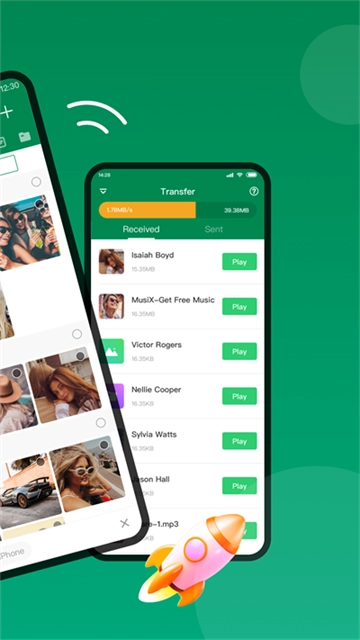
想在设备之间或者和电脑之间快速传输文件吗?可以试试Xender!这是一款功能强大的文件传输分享应用,能带来极速且便捷的使用体验。
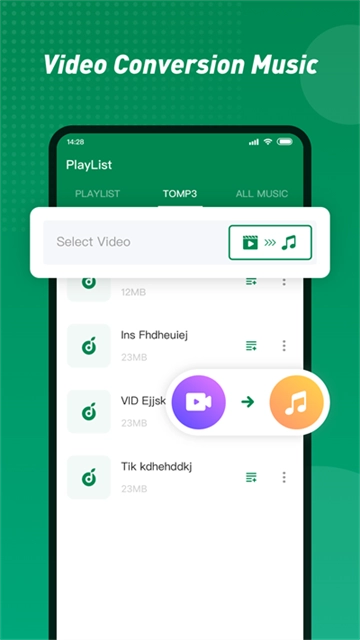
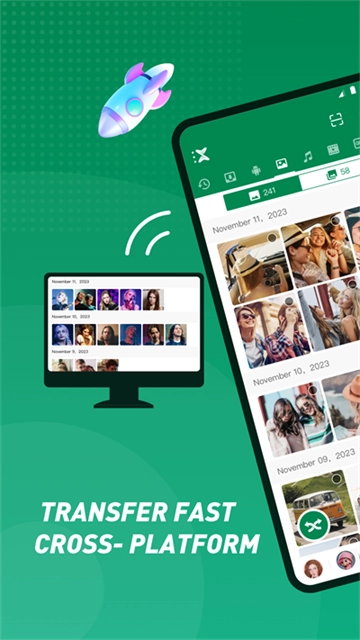
Xender App的功能十分强大,不管是文档、音频、图片、视频、电影还是应用程序,只要点击几下就能完成传输。它不但能支持设备之间的连接与传输,还能兼容和iOS的跨平台操作。另外,它新增加了连接电脑的功能,Xender让Windows PC、MAC或者Chromebook之间的数据交换变得更顺畅高效了。
对传输
☆ 无需USB线,不依赖网络环境,也不消耗移动流量!
☆ 可以传输各种类型的文件:文档、图片、音乐、视频,甚至是。
☆ 超高速传输体验——几秒钟就能把聚会拍摄的高清视频分享给朋友。
☆ 支持最多四台设备间的群组共享。
☆ 与iOS设备之间也能轻松实现互传和文件共享。
连接电脑
☆ 随时随地将连接到任意电脑,哪怕是别人的设备也毫无问题。
☆ 各类文件都能传,包括文档、图片、音乐、视频甚至应用程序。
☆ 电脑端无需额外任何软件。
☆ 即使没有网络也能启用离线模式,实现高速传输。
如何在Android设备之间进行传输,或者从Android传输到iOS/Windows Phone设备呢?
Android传Android:
(请确认您的设备具备个人热点功能)
1. 在任意一台设备上点击“+”按钮,选择“创建群组”。
2. 创建成功后,在另一部设备上同样点击“+”,然后选择“加入群组”。
3. 找到目标设备并点击,两部设备会自动建立连接。
4. 连接成功后即可开始传输文件。
Android传Windows Phone:
(请确认设备支持个人热点功能)
1. 在Android设备中点击“+”按钮,选择“连接WP”。
2. 接着进入WP的Wi-Fi设置界面,连接至Android设备生成的Wi-Fi网络。
3. 返回Xender应用并点击“连接朋友”,系统将自动完成配对。
4. 开始传输文件。
Android传iOS:
(请确认设备支持个人热点功能)
1. 在Android设备上点击“+”按钮,选择“连接iPhone”。
2. 接着在iOS设备中打开Wi-Fi设置,连接由Android创建的网络。
3. 回到iOS上的Xender应用,点击“连接朋友”进行连接。
4. 成功连接后即可开始传输。
如何把Windows Phone上的数据传输到iOS设备或者其他Windows Phone设备呢?
Windows Phone之间传输 / Windows Phone与iOS之间传输 / iOS之间传输:
(需确保附近有可用的Wi-Fi网络)
1. 两台设备必须接入同一Wi-Fi网络。
2. 打开Xender,点击“连接朋友”,系统将跳转至显示可连接设备的页面。
3. 选择对方设备,自动连接后即可传输文件。
如何在iOS设备间传输文件?
iOS传iOS:
(请确保周围有可用的Wi-Fi网络)
1. 两台设备需连接在同一Wi-Fi下。
2. 打开Xender,点击“连接朋友”,进入设备列表页面。
3. 找到好友设备并点击,系统自动完成连接。
4. 连接完成后即可开始传输。
如何从传输文件到PC?
Android连接PC/笔记本电脑:
1. 先在Android设备上启动Xender应用,接着点击界面上的“+”按钮,然后选择“连接PC”选项。
2. 打开浏览器访问web.xender.com,PC端程序。
3. 使用扫描二维码,两台设备即可完成连接。
iOS连接PC/笔记本电脑:
1. 在iOS设备中打开Xender,点击侧边菜单中的“连接PC”。
2. 在电脑浏览器中打开web.xender.com并客户端。
3. 使用iOS设备扫描二维码,即可连接。
或采用以下方式:
1. 在Xender中切换为“连接PC”模式,并开启个人热点。
2. 让电脑连接该热点。
3. 在浏览器中打开 http://192.168.43.1:33455
4. 授权权限后即完成连接。
* 直连模式:两台设备处于同一Wi-Fi/互联网环境下,无传输大小限制。
* 云端模式:其中一端未连接相同网络,传输上限为10MB。
如何通过Xender复制或备份资料?
备份Android设备:
(需支持个人热点功能)
1. 正常连接对方。
2. 点击对方设备名称或图标,选择“导入朋友的数据”,对方需授权。
3. 勾选需要导入的内容。
4. 点击“保存”将所选内容保存到本机。
备份iOS设备:
1. 正常连接对方设备,点击其名称或图标以发起导入。
2. 选择所需数据,对方设备需确认授权。
3. 对方点击“确定”后即可完成导入。
能否指定文件存储位置?
Xender支持您自主选择文件的保存位置,可选择内部存储或者SD卡(具体取决于设备是否支持)。您只需进入“设置”>“存储位置”就能进行修改。
如何将Xender迁移到SD卡?(*)
此功能仅在插入SD卡时可用。操作步骤为:进入“设置”→“管理应用程序”→选择“Xender”,就能将其转移至SD卡或移回内部存储。
是否需要使用移动数据来传输文件?
Xender通过Wi-Fi热点进行传输,完全不会消耗您的移动数据。
v16.3.1.prime版本
1. 包含多项错误修复与传输性能优化





 查看
查看
 查看
查看
 查看
查看

角色扮演 115.7MB

角色扮演 156.5MB

角色扮演 167.0MB