您的位置:首页 → 安卓游戏 → 经营养成 → 微星小飞机安卓免费版
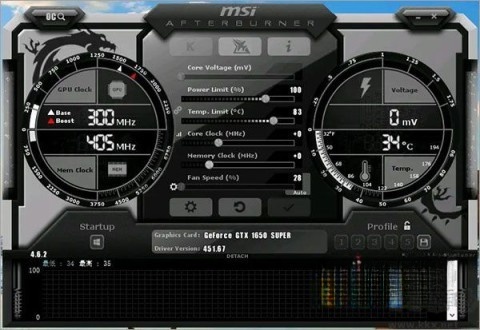
微星小飞机,也叫微星Afterburner,是一款功能强大的显卡超频软件,适用于各品牌显卡用户。借助它,用户能轻松进行显卡超频、风扇转速调节、硬件监控等操作,以此提升显卡性能并维持系统稳定。该软件不仅支持微星显卡,还兼容英伟达和AMD设备,同时提供实时监控、视频录制、截图等多种功能,助力玩家随时了解硬件状态。在高端玩家和发烧友的推荐下,MSI Afterburner成为了不容错过的实用工具。
1. 打开微星小飞机软件。
2. 在软件界面的上方,点击齿轮图标,这将会打开设置界面。
3. 在设置界面中,选择“监控”标签页。
4. 在“监控”标签页的左侧列表中找到“CPU”选项。
5. 点击“CPU”选项左侧的复选框,以勾选它。
6. 接下来在“系统栏”和“OSD”这两个复选框里选择显示的位置。其中,系统栏会把信息显示在任务栏中,OSD则会在桌面上以一个浮动窗口的形式显示信息。
7. 若选择“系统栏”,CPU占用率就会在任务栏中显示。
8. 若选择“OSD”选项,系统会在屏幕或桌面上呈现一个浮动窗口,用以显示CPU的占用率情况。用户还能够对OSD显示的位置、颜色、尺寸等参数进行个性化设置。
1.打开微星小飞机软件,确保已。然后打开软件界面。
2.进入设置界面,在软件界面的右上方,点击齿轮状的“设置”按钮。
3.选择监控选项,在设置菜单中找到并点击“监控”。
4.勾选与帧率相关的选项,这类选项一般会标注为FPS或者FrameRate,把这一项勾选起来。
5.调整帧率显示位置,拖动或点击相应按钮选择显示位置。
6.启动,设置完成后,启动需要监控帧数的。
7.查看帧数显示,在中,屏幕指定位置会看到实时帧数显示。
此外,若想获取更详细的帧数数据,像最低帧数、平均帧数这类信息,可在微星小飞机的监控选项里找到更多相关设置。

微星小飞机的特色
1. 超频工具:轻松提升显卡核心和显存频率,增加图形处理性能。
2. 硬件监控:上线对显卡使用情况的实时监控,涵盖温度、电压与负载等方面。
3. 自定义配置文件:可依据不同需求创建多个硬件配置文件,方便随时进行切换。
4. 视频录制与截图功能:可便捷捕捉内容里的精彩瞬间,并将其保存为高品质的视频和图片。
5. 多语言支持:支持多国语言界面,方便全球用户使用。
1. 移除多个bug,提升稳定性与兼容性。
2. 提供更稳定的版本,让用户使用更顺畅。







 查看
查看
 查看
查看
 查看
查看

角色扮演 115.7MB

角色扮演 156.5MB

角色扮演 167.0MB