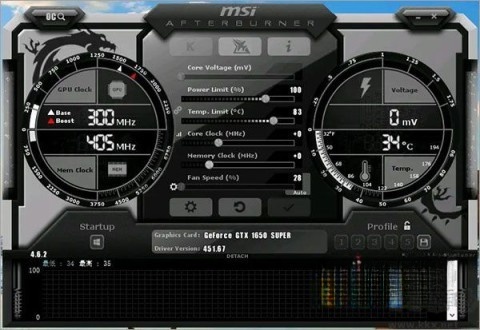
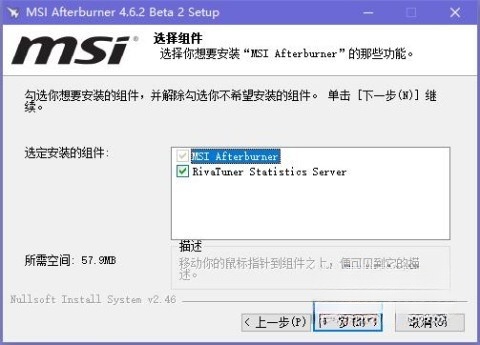
微星小飞机,也叫微星Afterburner,是一款功能强大的显卡超频软件,适用于各类显卡品牌的用户。借助该软件,用户能便捷地进行显卡超频、风扇转速调节、硬件监控等操作,以此提升显卡性能并保障系统稳定。这款软件不仅支持微星自家显卡,还兼容英伟达和AMD的设备。此外,它还具备实时监控、视频录制、截图等丰富功能,助力玩家随时了解硬件状态。在高端游戏玩家和发烧友的推崇下,MSI Afterburner已然成为一款不容错过的实用工具。
1. 打开微星小飞机软件。
2. 在软件界面的上方,点击齿轮图标,这将会打开设置界面。
3. 在设置界面中,选择“监控”标签页。
4. 在“监控”标签页的左侧列表中找到“CPU”选项。
5. 点击“CPU”选项左侧的复选框,以勾选它。
6. 随后在“系统栏”与“OSD”这两个复选框里挑选显示位置。系统栏会在任务栏中呈现相关信息,OSD则会以浮动窗口的形式在游戏界面或桌面中显示内容。
7. 若勾选“系统栏”选项,CPU占用率就会在任务栏里呈现。
8. 若选择“OSD”选项,游戏界面或桌面上将出现一个浮动窗口,用于展示CPU的占用率情况。同时,用户可根据需求自定义该OSD窗口的显示位置、颜色以及大小等参数。
1.打开微星小飞机软件,确保已安装。然后打开软件界面。
2.进入设置界面,在软件界面的右上方,点击齿轮状的“设置”按钮。
3.选择监控选项,在设置菜单中找到并点击“监控”。
4.勾选与帧率相关的选项,这类选项一般会标注为FPS或者FrameRate,把这一项选中即可。
5.调整帧率显示位置,拖动或点击相应按钮选择显示位置。
6.启动游戏,设置完成后,启动需要监控帧数的游戏。
7.查看帧数显示,在游戏中,屏幕指定位置会看到实时帧数显示。
如果想要了解更详细的游戏帧数数据,像最低帧数、平均帧数这类信息,可以在微星小飞机的监控选项里找到更多相关设置。

微星小飞机的特色
1. 超频工具:轻松提升显卡核心和显存频率,增加图形处理性能。
2. 硬件监控:上线后对显卡运行状态进行实时监测,涵盖温度、电压、负载等指标。
3. 自定义配置文件:可依据不同需求创建多个硬件配置文件,方便随时进行切换。
4. 视频录制与截图功能:助力玩家轻松定格游戏里的精彩瞬间,并将其保存为高清视频与图片。
5. 多语言支持:支持多国语言界面,方便全球用户使用。
1. 移除多个bug,提升稳定性与兼容性。
2. 提供更稳定的版本,让用户使用更顺畅。







 查看
查看
 查看
查看
 查看
查看

角色扮演 115.7MB

角色扮演 156.5MB

角色扮演 167.0MB