您的位置:首页 → 安卓游戏 → 其他 → 移动爱家App安卓版
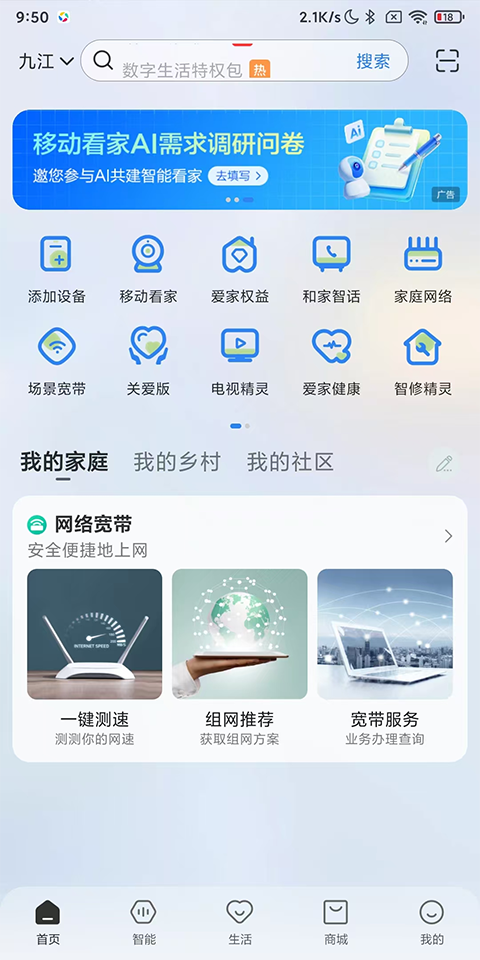
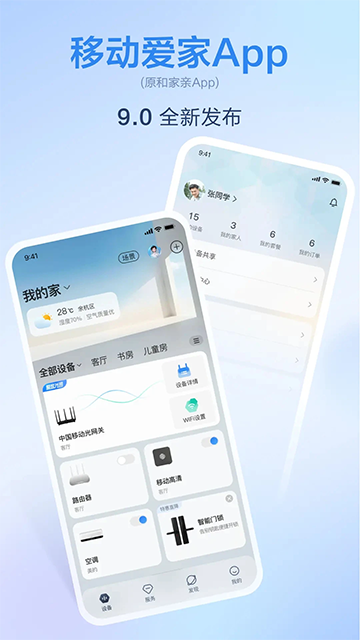
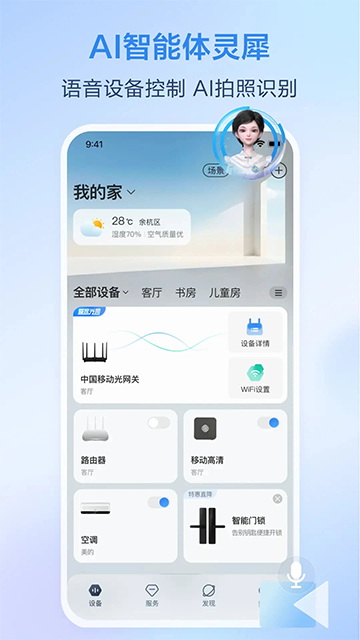
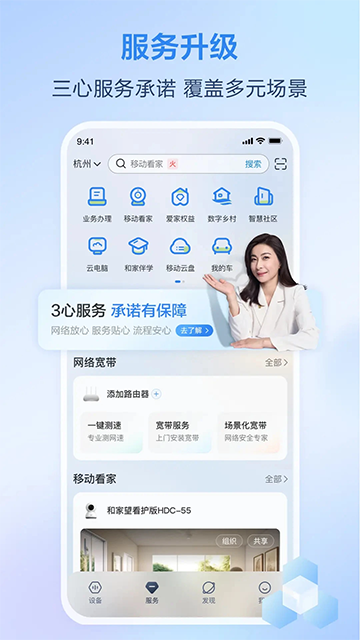
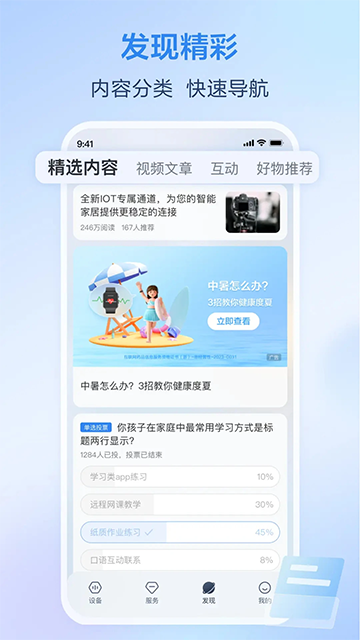
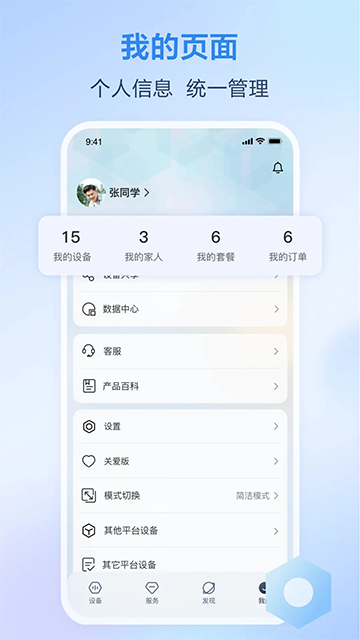
移动爱家App(原名为和家亲App)是中国移动推出的智能家居服务工具软件。该应用以家庭为核心,整合了连接管理、亲情互动、家居服务、家庭权益等多种场景,既是家庭生活的智慧帮手,也是家庭业务的统一入口。它为用户提供全屋智能预约、方案设计、上门一站式定制服务,覆盖多个主流智能家居品牌,助力用户构建新型的智慧家庭生活模式。
移动爱家App汇聚了丰富多元的智能应用与家庭生活服务,涵盖安全守护、健康管理、娱乐休闲等多个维度,全方位满足家庭的多样化需求。每一处细节都经过匠心雕琢,致力于构建一个更美好、更高品质的智慧生活场景。引领智慧生活新风尚,探索未来家庭新体验!移动爱家,让智能生活近在咫尺。
1. 进入绑定页面:
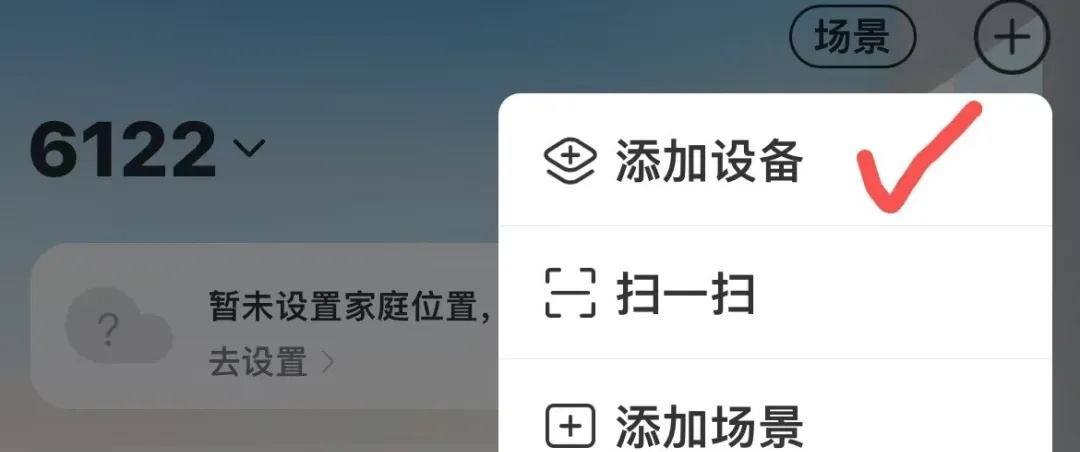
登录后,在右上角点“+”号后,选择“添加设备”。
2. 选择设备类型:
在设备列表中选择您想要绑定的设备类型,例如智能网关(即光猫)、智能摄像头、智能插座等。
3. 设备连接与绑定:
- 对于智能摄像头等设备,可根据内的指引进行设备绑定。
- 绑定智能网关(光猫),可直接选择“扫码绑定”,扫描光猫背面的MAC条形码即可。

4. 绑定成功:
设备绑定成功后,你就可以在中看到设备状态,并进行后续的管理和控制了。
1.如何用简易登录方式登录和家亲
使用中国移动号码的用户,将WiFi关闭,使用4G信号即可简易登录。
2.如何使用和通信证方式登录和家亲
选择“和通行证账号登陆”,进入密码登陆页面,输入号码和密码即可登录
3.如何创建家庭
点击TAB页家人,点击添加家人,通过号或者通讯录可邀请成功后,即创建家庭成功
4.如何加入家庭
您可以先点击tab页的“家人”选项,接着点击“加入家庭”按钮,通过扫描家庭二维码的方式加入家庭。另外,也可以点击页面右上角的“手动加入”选项,输入家庭创建者号并发送请求来加入家庭。需要注意的是,家庭创建者号可以通过点击通讯录图标来获取。
5.如何退出家庭
左划出侧边栏,点击我的家庭,点击退出家庭,点击确定,即可退出家庭。
6.如何发起视频通话
通过家庭成员列表,勾选参与视频通话的家庭成员,即可发起视频通话,最多可选择4方通话。
7.如何发布和编辑家庭公告
用户可通过群聊页面底部“+”按钮里的“家庭公告”选项,进入公告发布页面;公告需包含标题(字数限制2-15字)与内容(字数限制5-500字)两部分;在公告详情页面,用户能够进入编辑状态,对公告进行修改或删除操作。
8.如何查看家庭公告
点击群聊页面右上角按钮,会弹出公告小窗口,显示一条公告的信息;点击查看全部,进入到公告列表页面,展示全部公告;
9.如何领取活动流量券
打开侧边栏,点击“我的流量券”,再点击“领取流量券”。在活动期间,首次启用和家亲客户端、首次进入家庭群组以及首次绑定智能家庭网关的用户,都能获赠不定流量的流量券。
10.如何使用流量券
在和家亲客户端里,您可以按以下步骤兑换流量券:首先进入首页,打开侧边栏,找到“我的流量券”选项,点击“立即兑换”就能完成兑换操作。兑换完成后,结果会通过短信通知您。需要注意的是,流量券不会重复赠送,同一号码的用户参与每项活动最多只能获得一张流量券,并且必须在活动截止日期前完成兑换,逾期未兑换的流量券将自动失效。
11.如何绑定网关
手动绑定(借助网关账号完成绑定):
用户依据示意图的指引,输入网关底部的登录账号与密码;
点击“扫描条形码绑定”选项,就能切换至扫码页面;
扫码绑定:
把网关底部的条形码置于扫描框内,系统会自动进行扫描;
点击“条形码”按钮,可查看操作示意图;
点击“通过网关账号绑定”选项,即可切换到手动绑定页面;12.如何设置网关
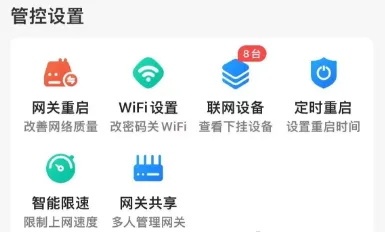
点击网络,网关设置即可修改一系列内容,即网关名称修改、wifi设置、外网信息、重启网关、解除绑定(管理员权限)、网关详情
13.如何设置WiFi
点击网络,网关设置,WiFi设置,即可看到2.4G Wi-Fi/5G Wi-Fi、Wi-Fi开关;名称密码,信号强度(节能、标准、穿墙)
14.如何使用和家亲重启网关
点击网络,网关设置,重启网关,即可重启,但网络需要1分钟恢复,重启后可能需要手动连接WiFi
15.如何解除网关绑定
点击网络选项,进入网关设置界面,选择解除绑定操作。此时会弹出提示:“解除绑定该网关后将无法访问该网关,是否继续解除绑定?”,确认后即可直接完成解除绑定。需要注意的是,只有该网关的绑定者有权执行解除绑定操作。解除绑定后,家庭中的其他成员会收到一条通知消息,同时在设备及设备子页面会弹出弹窗提示:“您的当前网关已经被解绑”,点击确定后系统会刷新网关列表并返回设备首页(若存在其他网关则进入对应网关页面,若无其他网关则直接跳转至立即绑定页面)。
16.如何插件
点击网络,网关设置,点击更多,点击插件图片灰色区域,确认插件——中,即可完成
17.如何卸载插件
点击网络,网关设置,点击更多,点击过的插件(非灰色插件),进入插件详情页,点击更多——卸载
18.如何分配网速
点击网络后查看设备列表,当前页面会弹出“自定义上传”与“速度最高值”相关选项。2)开启限速开关时,若不填写数值或填写数值为0,保存操作将失败,并分别提示“限速数值不能为空”“限速数值不能为0”。3)当单位为KB/s时,输入框不允许输入小数点;若输入数值大于等于1024,保存后再次进入页面,单位会自动转化为MB/s,且数值保留一位有效数字。
19.如何使用绿色上网
点击网络——绿色上网,设置固定时间段(重复情况,wifi关闭时间以及wifi开启时间),可以设置多个时间段,支持对时间段的添加、删除与编辑。
20.如何添加智能设备
进入设备页签,点击右上角“+”后,进入设备添加页面,页面显示所有可添加的设备。点击具体设备图标可进入设备引导。
21.如何管控绑定设备
点击某设备行进入设备管控页面。根据不同设备分别显示设备的基本信息,及所有控制功能。点击右上角进入设备详情页
22.如何删除设备
点击设备——具体要删除的设备——删除设备即可删除。
v10.1.5版本
优化体验,增强稳定性。



 查看
查看
 查看
查看
 查看
查看

角色扮演 115.7MB

角色扮演 156.5MB

角色扮演 167.0MB