您的位置:首页 → 安卓游戏 → 精品软件 → 石墨文档手机版

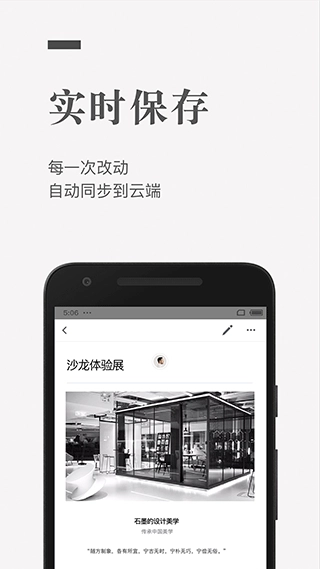
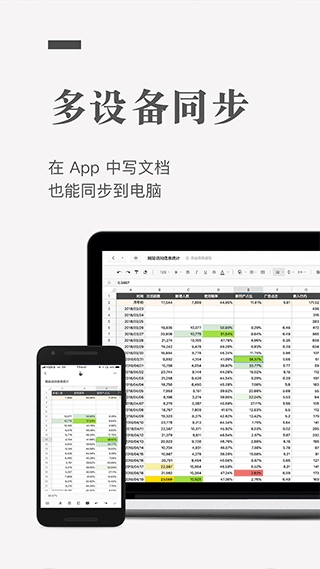
石墨文档手机版是一款界面简约、操作便捷的多人协作编辑工具,用户能借助它轻松完成文档导出、表格编辑、协作撰稿、心得记录等操作,无论是团队工作研讨还是个人写作都十分适用。而且,用户对文档的每一次修改都会自动同步至云端,多设备间的数据实时更新,彻底解决了因突发状况导致文档丢失的顾虑。感兴趣的朋友不妨在本站体验一番!
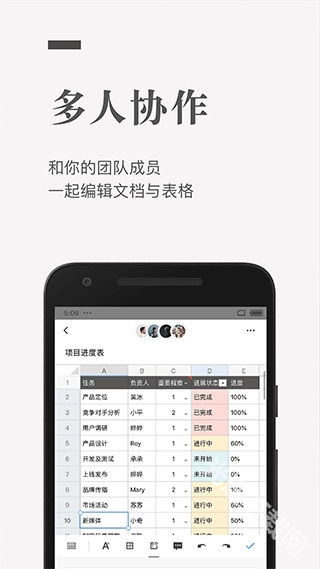
1. 多人实时协作:
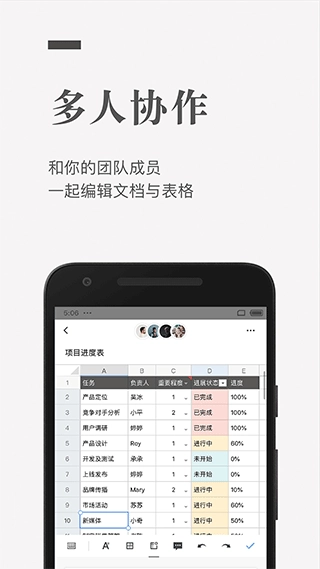
您可以邀请其他人与您合作编辑相同的文档或表格,并通过浮动头像实时查看其他成员的编辑过程。
2、云实时存储:
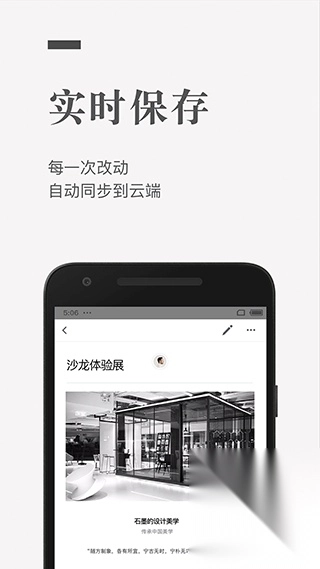
在编辑过程中,所有文档以毫秒为单位同步保存在云中。
3. 设置文档权限:
文档可以方便地共享到微信等平台,并且可以在共享时设置文档的权限。
4. 评论:
你可以针对文件的具体细节发表评论,这里是运营与产品团队探讨解决方案的理想空间。此外,你还能借助@功能来召唤朋友或提醒他们查看文档。
5. 跨平台的操作:
石墨文档覆盖App、web及微信多终端,让您能随时随地开展协作或进行创作。媒体编辑、编剧等从业者可借助它随时备份素材、记录灵感。
石墨文档怎么导出word
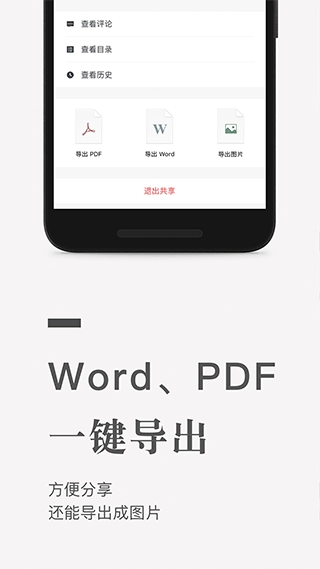
1.首先,打开石墨文档后,点击文档右上方的“操作”按钮,在弹出的下拉菜单中点击“导出”;
2. 随后会弹出石墨当前支持的三种导出格式:Word、PDF、JPG,选择你所需的文档格式,就能完成导出到本地的操作了。
石墨文档怎么多人编辑
1.点击进入搜索结果,进入石墨文档主页面,进入石墨文档。
2.点击页面右上角的新建文档,然后进入文档编辑页面。
3.点击文档编辑页面右上角的协作,然后输入需要一起编辑文档的小伙伴的账号信息即可。
怎么用石墨文档打开链接
首先在手机上打开石墨文档进入桌面。
然后再点击打开要编辑的文档。
然后再点击界面右上角的“铅笔”图标。
最后再点击“@”图标并选择要链接的文档即可。
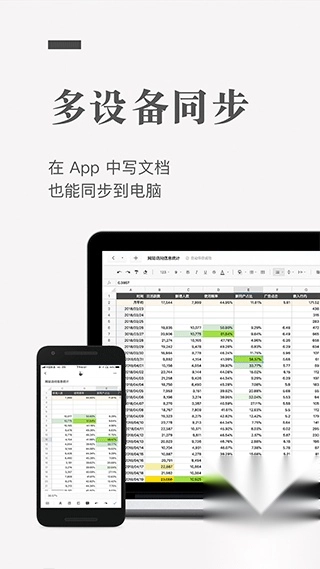
1. 自动云保存功能,实时保存自己创建的各种文件。
2. 很实用的文档格式转换功能,帮助您解决格式问题。
3. 日常的文件编辑也可以在手机上进行,更方便一键转发和发送。
4. 我们将为您提供许多有用的表单模板供您使用。
1、实时云存储,跨设备同步
-网页、微信、App、手机、iPad、电脑…无需数据线,你就能跨设备与平台查看、记录和修改文档及表单,所有更改都会实时保存至云端,不必再担心文件丢失。
2、界面简洁大方,编辑功能强大
您既能在简洁舒适的界面里专注阅读与编辑,还能尽情释放创造力——挑选字体、调整大小、设置间距、搭配颜色……让每一次编辑都轻松又愉悦。
3、支持一键导出图片、PDF、Word
-除了直接分享文档外,还能一键生成精美的长图,支持复制链接、导出PDF与Word文件,并且可以自由分享至微信、钉钉、微博、QQ等各类平台。
4. 告别复杂的沟通,提高协作效率
-支持多人在线协作编辑文档,修改内容即时同步,每个人都能随时查看最新版本,无需再依赖繁琐的邮件沟通,有效提升沟通效率。
石墨文档是一款界面简洁明了、功能丰富实用的多人协作编辑工具,用户借助它能够便捷地完成多设备数据同步、一键导出文档等操作,无论是日常办公还是学习场景都十分适用。









 查看
查看
 查看
查看
 查看
查看

角色扮演 115.7MB

角色扮演 156.5MB

角色扮演 167.0MB