您的位置:首页 → 安卓游戏 → 动作闯关 → 小熊录屏老版

小小熊录屏老版本是一款免费的视频录制工具,其所有录制功能均可免费使用,一键录屏的便捷操作能帮用户节省不少时间,还支持在不同配置的手机设备上运行。此外,它具备调整分辨率、添加特效、制作特效等丰富功能,足以满足日常生活与工作中的各类视频录制需求,欢迎大家使用小熊录屏老版本!
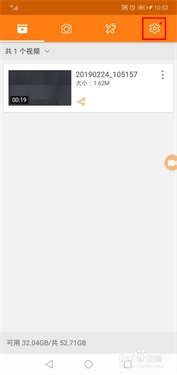
1、首先,在小熊录屏的主界面,点击右上角的设置图标。
2、接着,在设置页面中找到“视频存储位置”。
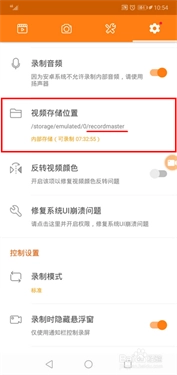
3、此时显示存储位置为recordmaster。
4、将视频存储位置改为DCIM即可。
1、打开小熊录屏,点击右上角的“设置”按钮。
2、在打开的屏幕录制的页面中,点击“声音来源”的菜单项。
3、在弹出的声音来源菜单中,选择“系统内录”的菜单项。
4、回到屏幕录制界面,能看到声音来源已设为系统内录,如此一来,录制屏幕时就会同步记录手机内部的声音了。
1、首先点击桌面图标,启动小熊录屏。
2、页面右侧的点击录制图案,选择格子图标。
3、打开小熊录屏选项界面后,可以在右上角找到设置图标并点击。
4、打开设置页面以后,点击【录制模式】。
5、弹出设置对话框后,从中挑选所需的录制模式,可选的有标准模式(具备更多功能)与基础模式(不支持暂停,是遇到录制卡顿问题时的优先选择)。
6、在视频设置界面,你可以自主调整视频分辨率(通常720P已能满足清晰需求)、视频码率和视频帧率。分辨率与帧率较低时,系统运行压力较小,导出的视频文件体积也会相应减小,更利于数据传输,不过画面的清晰度和流畅度可能会受到一定影响。建议根据实际录制场景及设备系统的性能状况,灵活选择适配的视频码率与帧率。
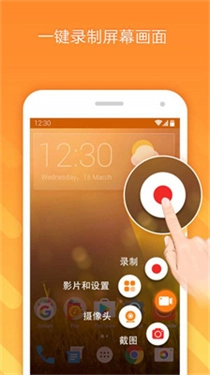
7、完成设置后,打开悬浮窗,就能一键录屏了。另外,在视频选项卡中点击【录制】按钮,也可以启动录制操作。
8、点击【停止】录制后,会弹出【录制完成】的界面,在该界面中可以进行【编辑】或【删除】的操作。
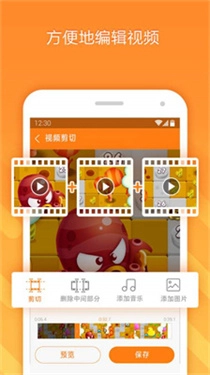
各种各样的屏幕画面都可以轻松的进行录制,非常的方便。
根据不同用户的需求,可以通过软件找到不同的录制方式。
调整了分辨率之后,能够录制更加清晰的视频。
【屏幕录制】
多种视频分辨率、码率和帧率供选择,可录制高清视频。
可启用前置摄像头。
可录制外部声音。
可通过悬浮窗或通知栏控制录制,录制中可隐藏悬浮窗。
可显示录制过程中的点击操作。
可将视频保存至sd卡。
【查看并分享视频】
将视频分享到朋友圈或视频网站,让更多朋友看到你录制的视频。
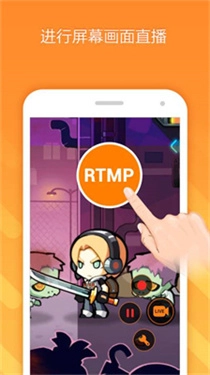
【rtmp直播】
支持将你的屏幕直播到各大直播平台。
支持直播分辨率设置,支持高清直播。
可开启前置摄像头。
支持画笔功能,可在屏幕上绘制。
1、市面上有各种各样的录屏工具可供选择,能让用户更轻松地完成录屏操作,为用户的录屏需求提供了便利。
2、录制完成的视频能够直接存储在本地视频中,方便用户快速查找。
3、所提供的工具支持免费使用,能为用户的生活带来极大便利,切实帮助到用户。








 查看
查看
 查看
查看
 查看
查看

角色扮演 115.7MB

角色扮演 156.5MB

角色扮演 167.0MB