您的位置:首页 → 安卓游戏 → 动作闯关 → 极速Office通用版

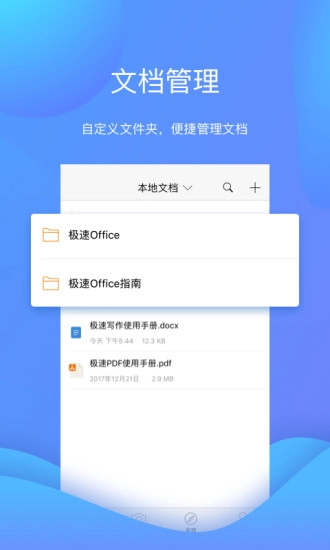
极速Office是一款便捷高效、干扰的办公平台,可实现极速写作、极速表格、极速演示的创建、编辑与阅读功能;它全面兼容微软Office 97至2016的各类格式,包括Word的docx、doc,Excel的xlsx、xls,PPT的pptx、ppt等;支持一键将文件另存为PDF、TXT等常用格式以便阅读;PDF渲染引擎,能直接打开并阅读PDF文档;其界面设计简洁大方,操作流程简单易懂,是一款极简风格的办公软件;此外,它重新定义了下一代办公体验,致力于为用户打造真正省心、富有价值的高效办公平台。

支持极速写作、极速表格、极速演示的创建、编辑、阅读;
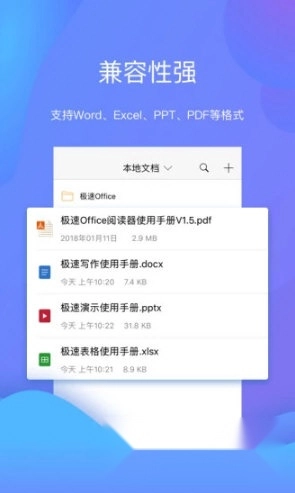
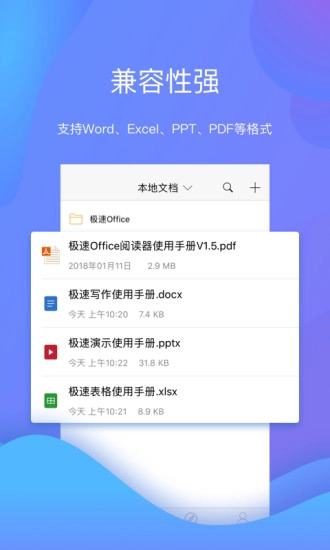
可全面适配微软office97至2016版本的各类格式,包括word格式的docx与doc、excel格式的xlsx与xls、ppt格式的pptx与ppt等。
支持一键另存为pdf、txt等常用格式阅读;
PDF渲染引擎,支持PDF文档直接阅读;
界面简洁、操作简单的极简办公office。
WPS文字
新建文字文档,并提供信纸、简历、合同等模板
打开26种文字格式文档,包括加密文档
智能适应屏幕阅读
支持智能排版,文字段落、对象属性设置,插入图片等编辑功能
支持语音朗读,将文字转化为声音信息
WPS表格
新建电子表格,并提供财务、课程表等模板
打开13种表格格式文档,包括加密文档
公式输入编辑器,解决输入法输入函数难的问题
背板支持对选定区域进行快速计算结果查看,且选择电话号码时能够直接拨号。

WPS演示
新建幻灯片,并提供商务、教学、论文答辩等模板
打开和播放11种演示格式文档,包括加密文档
新CPU,提供30项流畅动画的设置
支持文字段落、对象属性设置,插入图片、音频视频等编辑功能
共享播放,支持多台设备同步播放当前幻灯片
打开和播放PDF格式文档
拍照扫描文档,生成图片或PDF文件
签名功能
PDF一键转DOC

1、首先打开极速Office首页,点击右上角“+”按钮。
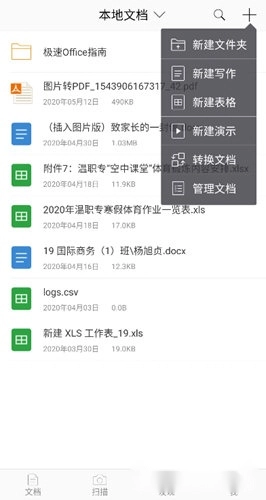
2、选择新建表格,设置文件名称。
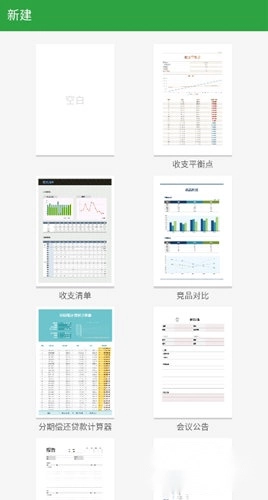
3、挑选表格类型,涵盖收支平衡点、收支清单、竞品对比、报告等多种类型。
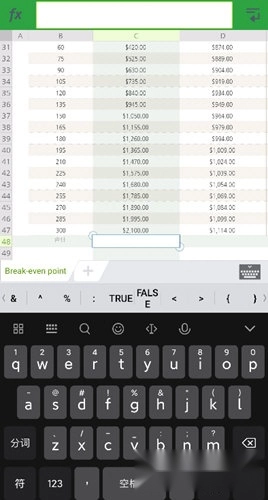
1、首先打开极速Office常用的一张表格文件。
2、双击需要求和的单元格位置,出现编辑页面。
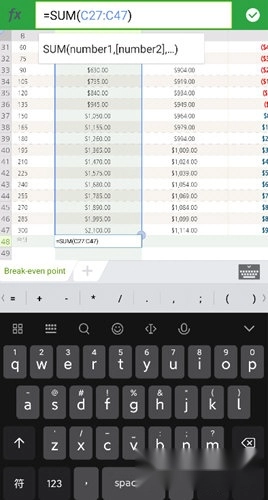
3、在页面上方的fx文本框中输入求和公式:=SUM(number1,number2)。
4、再编辑完公式后,点击右侧的“√”即可。
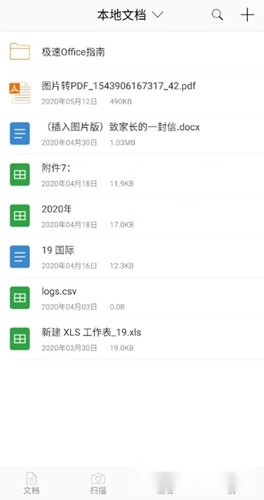
1、第一步是启动极速Office,接着在文档界面中打开需要查看的文件。
2、进入阅读页面,点击页面右上角的目录按钮。
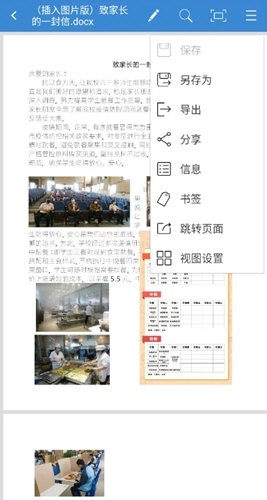
3、选择【信息】功能,就可以查看到统计字数。
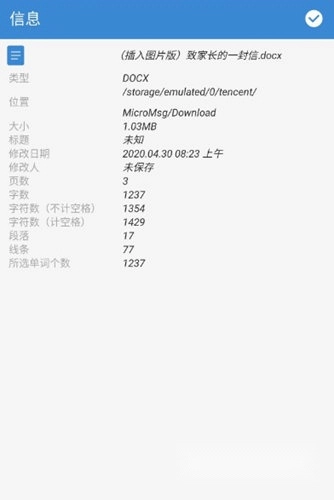
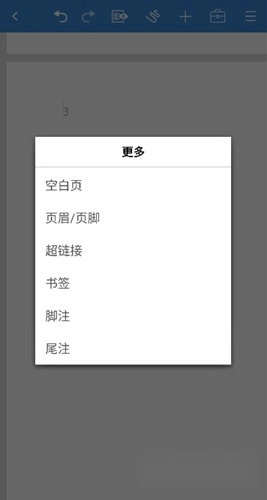
1、首先在极速Office里打开一份文档,点击右上角的“+”按钮来展开工具栏。
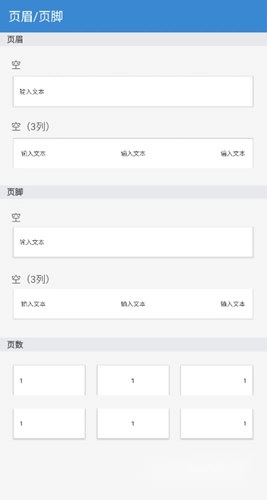
2、点击【更多】选项,接着选择【页眉/页脚】功能,即可自主添加页眉、页脚以及页数。
3、在页数下方选择自己喜欢的样式,就可以在文档中插入页码了。
1、首先点击首页右上方的“+”按钮,选择【新建演示】。
2、选择一个PPT的模板,进入编辑页面,点击右上角的目录按钮。

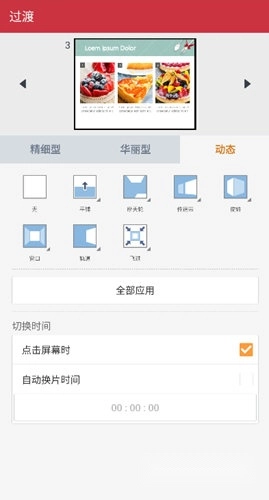
3、点击【过渡】功能,选择动态过渡样式。
3、当前支持的动态样式包括平铺、摩天轮、传送带、旋转、窗口、轨道、飞过,接着选择方向与切换时间,点击“全部应用”按钮即可完成设置。
1.修复在某些情况下,pdf文件打开异常bug
2.优化整体速度和性能,提升用户体验











 查看
查看
 查看
查看
 查看
查看

角色扮演 115.7MB

角色扮演 156.5MB

角色扮演 167.0MB