您的位置:首页 → 安卓游戏 → 经营养成 → winlator模拟器正版

winlator模拟器是一项具有突破性的技术创新,致力于让移动设备用户获得前所未有的PC级体验。它不仅具备高清显示与多屏幕扩展功能,能为用户带来更开阔的视野和细腻的画面效果,还增强了图形渲染性能,保障应用程序运行时的流畅度与速度。该模拟器的一大亮点在于其支持一键切换系统环境,用户可根据不同应用场景灵活在操作系统间切换——无论是网页浏览、复杂文档编辑,还是高清视频观看,winlator都能轻松应对,甚至能让用户在小型移动屏幕上流畅运行大型PC应用,大幅拓展了设备的使用场景。
winlator模拟器的配置过程简洁高效,用户友好的界面设计让新手也能轻松上手。只需将APK和OBB文件按指示存放到指定目录,就能开启模拟器体验。其独特的输入控制功能支持自定义按键布局,可适配不同操作习惯与需求;容器配置选项则允许玩家针对每款游戏优化性能参数,保障最佳体验。此外,winlator模拟器重视安全性与隐私保护,用户在享受便利的同时无需担心数据泄露风险。感兴趣的朋友不妨来体验一番!
1、支持高清显示和多屏幕扩展,用户可以享受更清晰、更丰富的图像和视觉体验,增强了用户对应用程序的掌控感。
2、能实现图形渲染能力的增强,提供更流畅的界面和更快的应用响应速度,用户可以在上流畅地进行操作和运行应用程序。
3、提供了一键切换系统环境的功能,用户可以快速切换到不同的操作系统,满足不同应用程序的运行需求
1、自动配置模拟电脑环境:能够根据需求和配置自动调整模拟电脑环境,确保的流畅运行和最优化的体验。
2、随时随地的玩电脑:借助模拟器,在任何时间、任何地点都能够畅玩电脑,尽享乐趣。
3、最接近电脑原版的体验:能够为玩家提供最接近电脑原版的体验,在上感受到同样的精彩。
4、展现pc的界面:完美展现电脑界面,让用户感受到家庭电脑的使用感,提供熟悉的操作和界面。
-干净整洁的界面设计:界面设计简洁干净,功能分类清晰,使用户能够轻松找到所需功能和选项。
-搜索喜欢的:用户可以方便地搜索自己喜欢的,快速找到并试玩各种。
-优化画质:提供优化画质的服务,使玩家能够享受到更高清的视觉体验,提升的质感。
-高质量模拟器软件:能让用户在上畅快地玩转电脑,在强大模拟效果中享受流畅过程。
1、如果您遇到性能问题,请尝试将Box64预设更改为Performance“容器设置”->“高级选项卡”。
2、若您的应用程序基于.NETFramework开发,可尝试通过WineMono来运行,操作路径为“开始菜单”->“系统工具”->“程序”。
3、若部分较旧的无法打开,可尝试在容器设置->环境变量中添加环境变量MESA_EXTENSION_MAX_YEAR=2003。
4、尝试使用主屏幕上的快捷方式运行,您可以在那里为每个定义单独的设置。
5、为了正确显示低分辨率,请尝试ForceFullscreen在快捷方式设置中启用该选项。
6、为提升UnityEngine的使用稳定性,建议尝试将Box64预设调整为Stability模式,或在快捷方式的设置里添加exec参数“-force-gfx-direct”。
1、在内设置后能兼容所有骁龙以及部分天玑和麒麟。
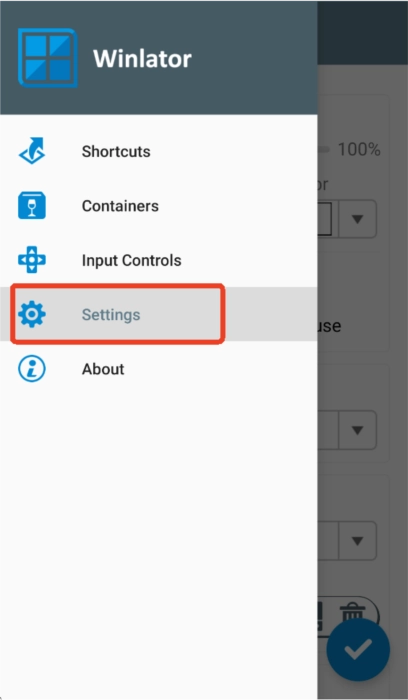
2、好模拟器后点击左上角三条横线。
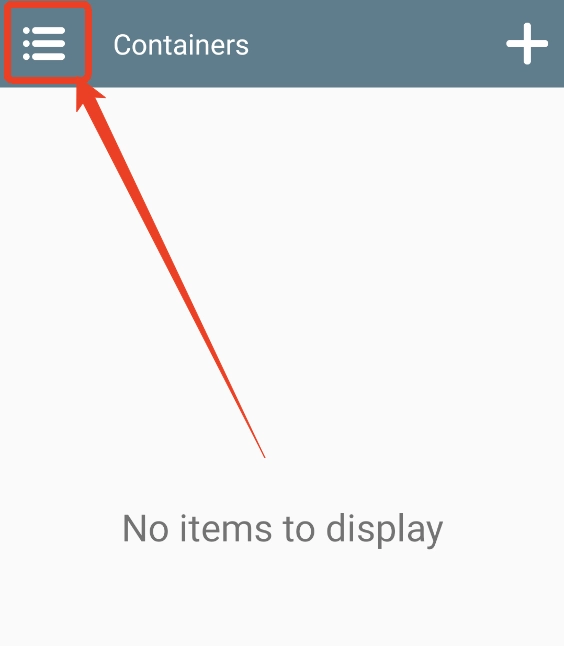
3、之后点击第三个【Settings】高级设置。
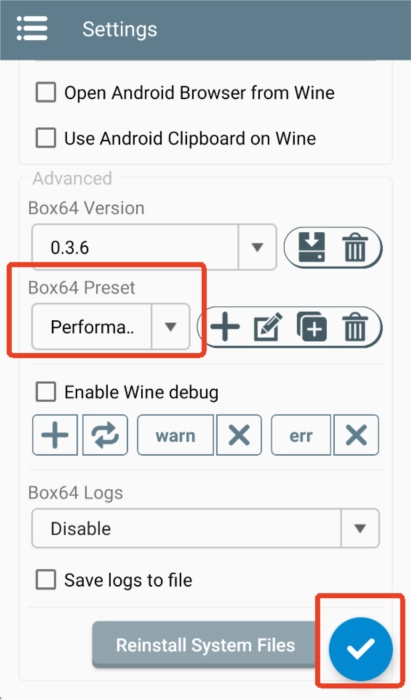
4、这里面基本上大部分都不需要更改,主要就是改Box64的预设,比如改成性能,改完之后记得点击右下角√保存。
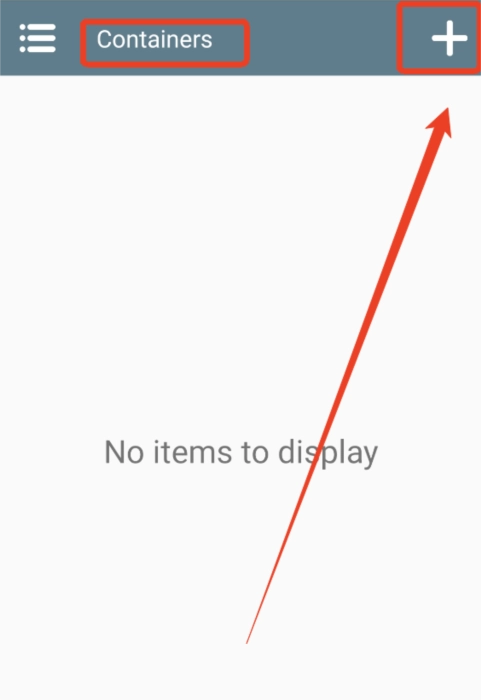
5、之后回到【Containers】界面点击右上角+号添加容器。
6、这一面基本不动,点击这个齿轮按钮。
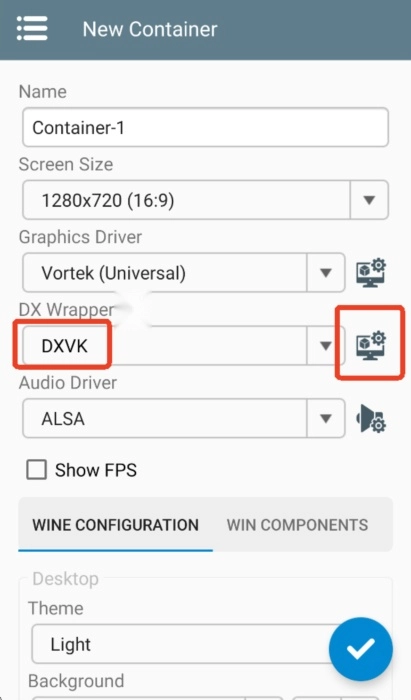
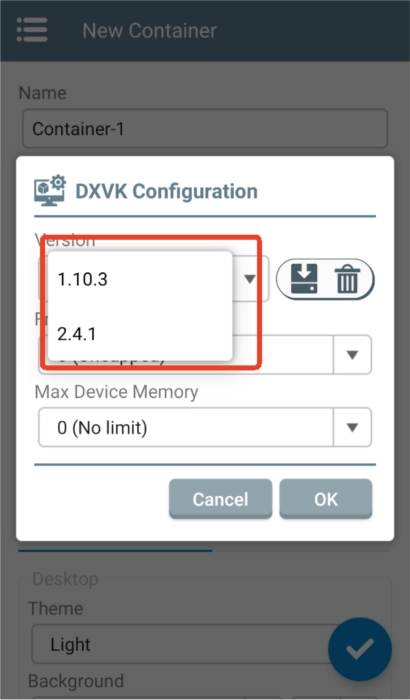
7、注意选择DXVK版本时如果不能运行时,可以换成另一个。
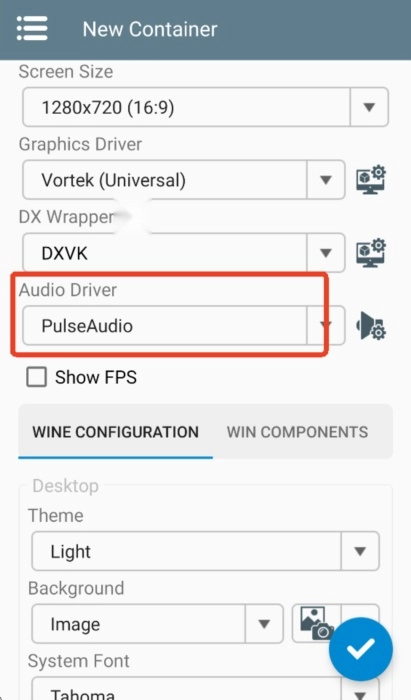
8、【AudioDriver】选择第二个【PulseAudio】。
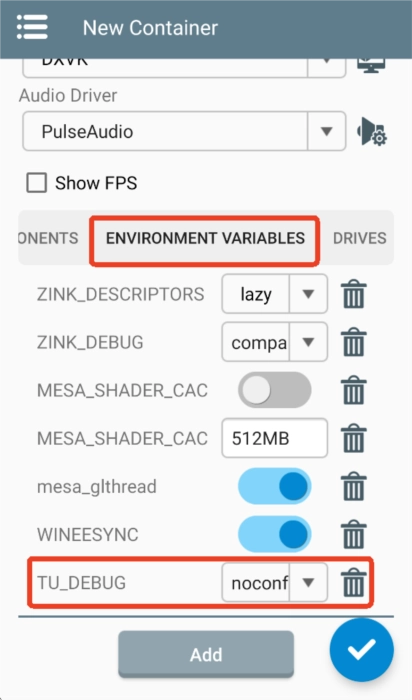
9、接下来这部分向后划找到【ENVIRONMENTVARIABLES】,找到【TU_DEBUG】。
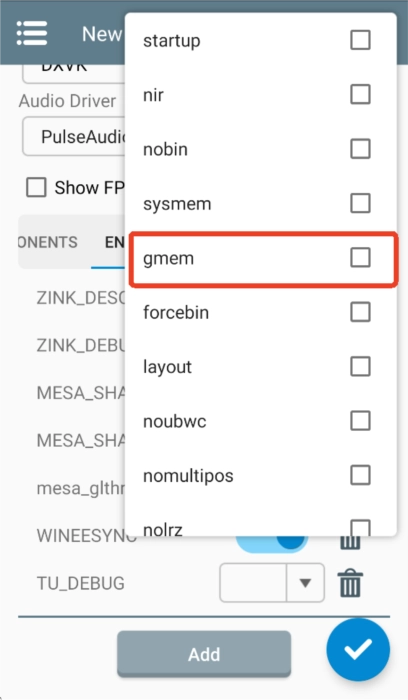
10、取消勾选最开始的,只选择【gmem】。
11、找到【ADVANCED】,下滑全部勾选。
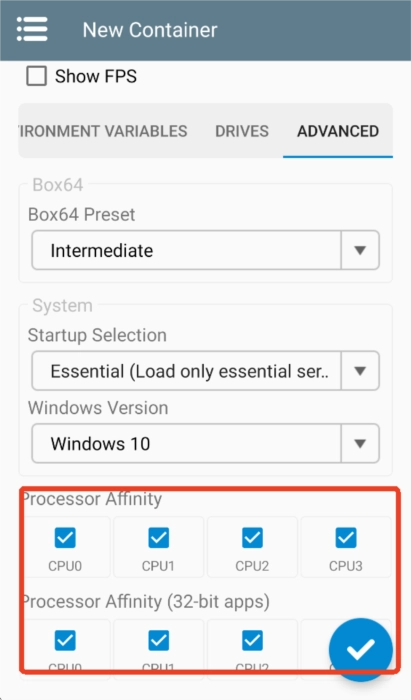
12、设置完毕后点击右下角√符号保存。
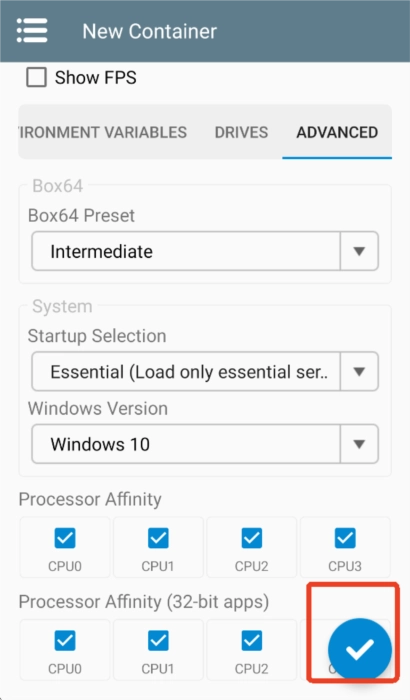
13、该调整只能保证大部分的处理器能运行,具体还得看各位的实际情况。
1、并APK;
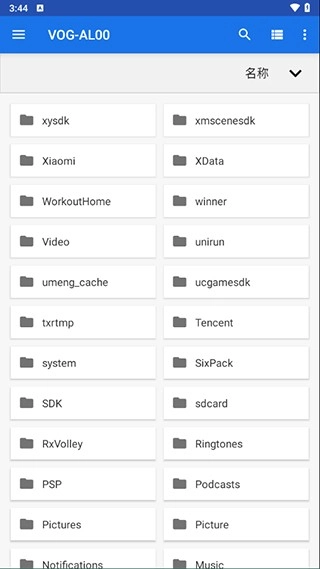
2、OBB将OBB文件夹(文件名为main.1.com.winlator.obb)放置到/storage/emulated/0/Android/obb/com.winlator目录下,若该目录不存在,请先创建。
3、启动应用程序并等待过程完成;
配置
1、点击左上角的“三”横线按钮,选择“输入控制”选项,即可对模拟器的按键进行修改。在“控件样式”设置中,能够切换不同的插件样式,例如“RTS/Template(12buttons)”,以此获取多样化的操作方式。
2、点击右上角的“+”按钮,选择“创建新容器”选项,此时可以修改“容器名称”,并在其中配置具体的分辨率、显卡等参数,完成后点击右下角的对勾即可完成容器配置。根据不同的使用场景,你可以在这里配置不同的容器,以便在启动不同的应用时使用对应的容器配置。
3、点击刚刚新创建的容器右边的三个点,选择“运行”。
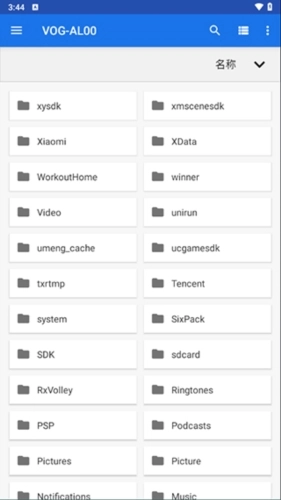
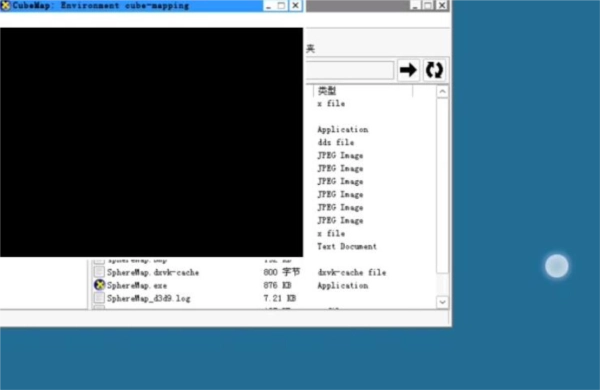
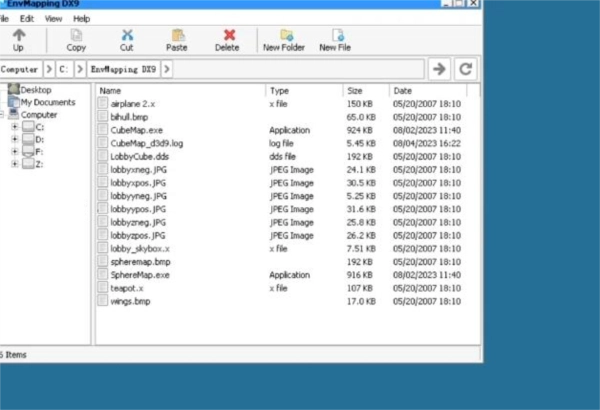
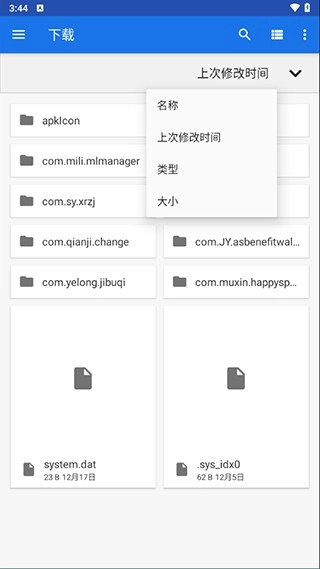
4、进入模拟器后,呈现的是电脑操作界面,你可以打开指定目录(默认路径为/storage/emulated/0/Download。若有需要,也能自行创建一个专门的文件夹来存放相关内容,只需在“容器-驱动器(盘符)”中添加该文件夹的目录即可。)
5、接下来就能游玩了。游玩过程中可调出配置菜单,进行操作等的重新细节修改。
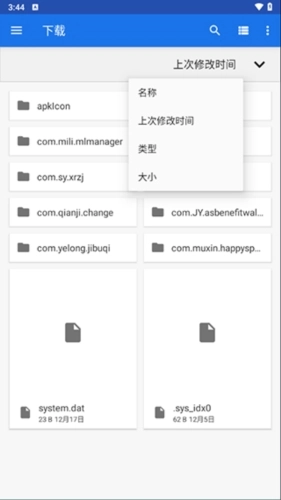
1、验证连接
查看与提取设备之间的连接。
2、检查设置
开发者模式以及USB调试模式。
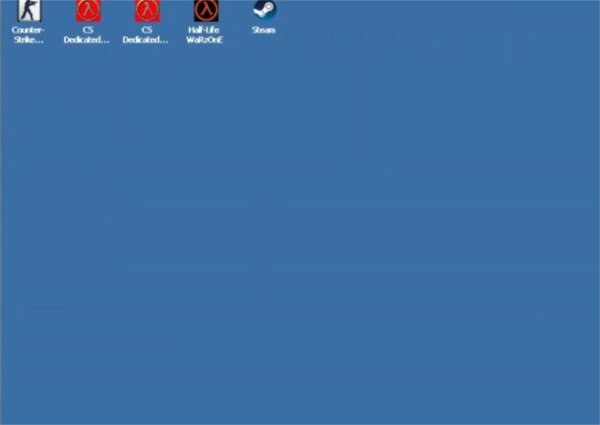
3、更新驱动程序
查看驱动的版本,是不是本;
4、提取模式
文件传输模式(MTP)或图片传输模式(PTP)都需要玩家根据自己的需求来进行提取。
5、重启设备
重新设备。




 查看
查看
 查看
查看
 查看
查看

角色扮演 115.7MB

角色扮演 156.5MB

角色扮演 167.0MB